
Gestionar los miembros del espacio (rol y estado del pago)
Gestiona los miembros de tu espacio de Repsona. Aquí te explicamos cómo invitar a miembros al espacio y cómo cambiar sus roles.
| Quién puede usar esta función | Planes en los que está disponible |
|---|---|
| Propietario, Administrador | Todos |
Gestionar los miembros del espacio
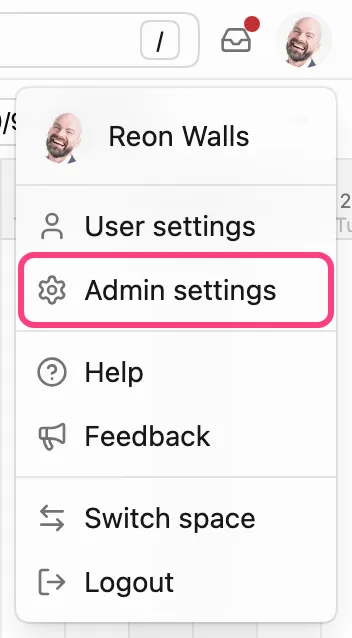
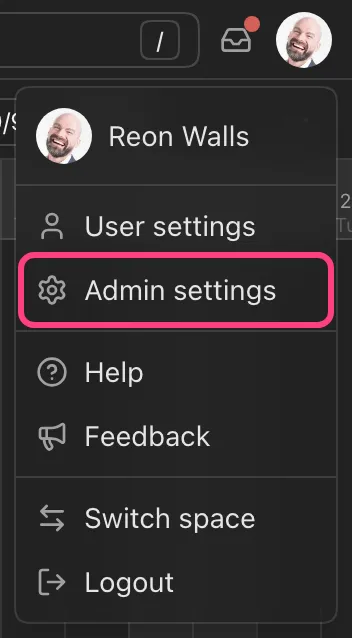
- Abre el menú desde el icono de la parte superior derecha de la pantalla.
- Haz clic en «Configuración de administrador».
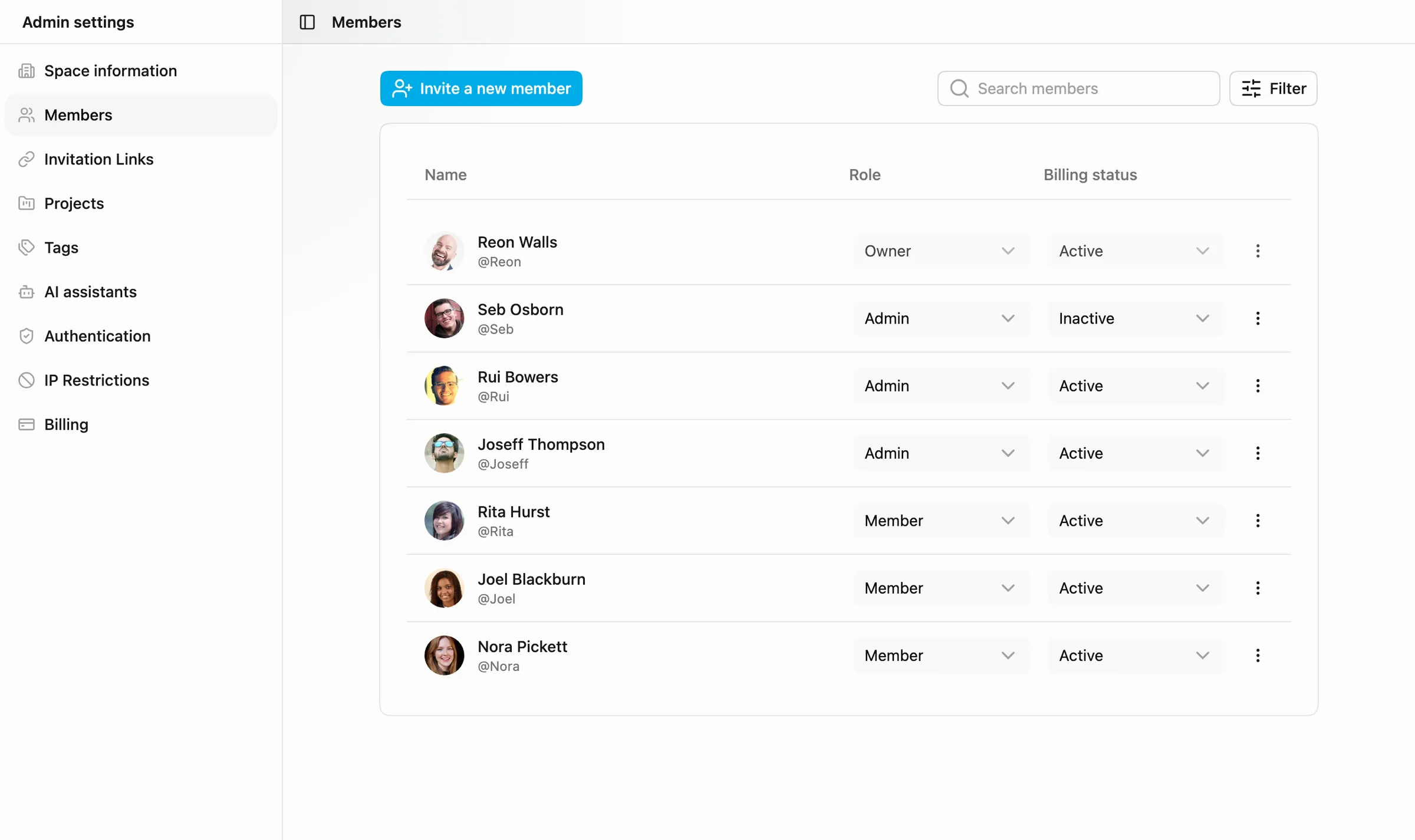
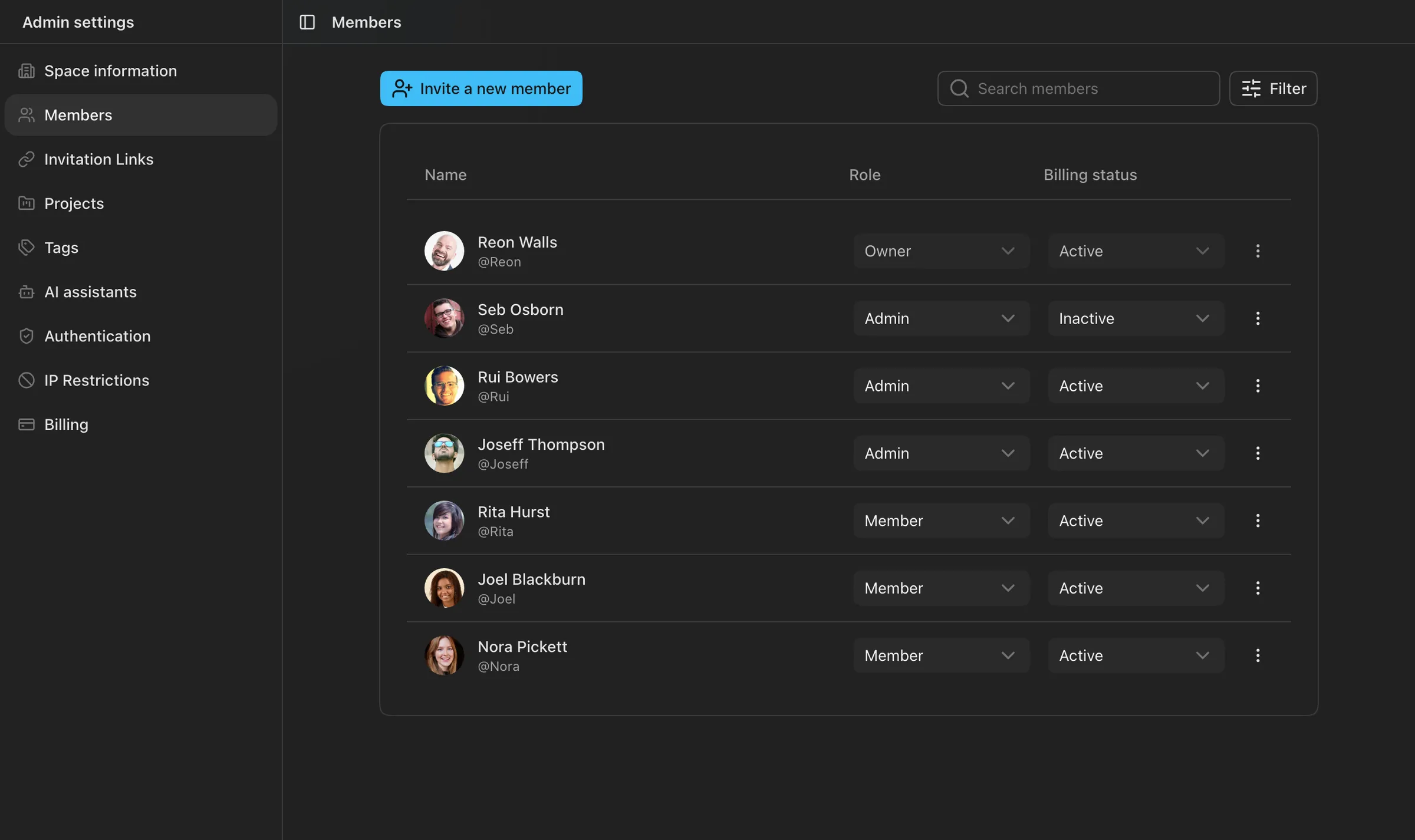
- Abre «Miembros» en el menú de la izquierda.
Invitar a un nuevo miembro
- Haz clic en el botón «Invitar a un nuevo miembro».
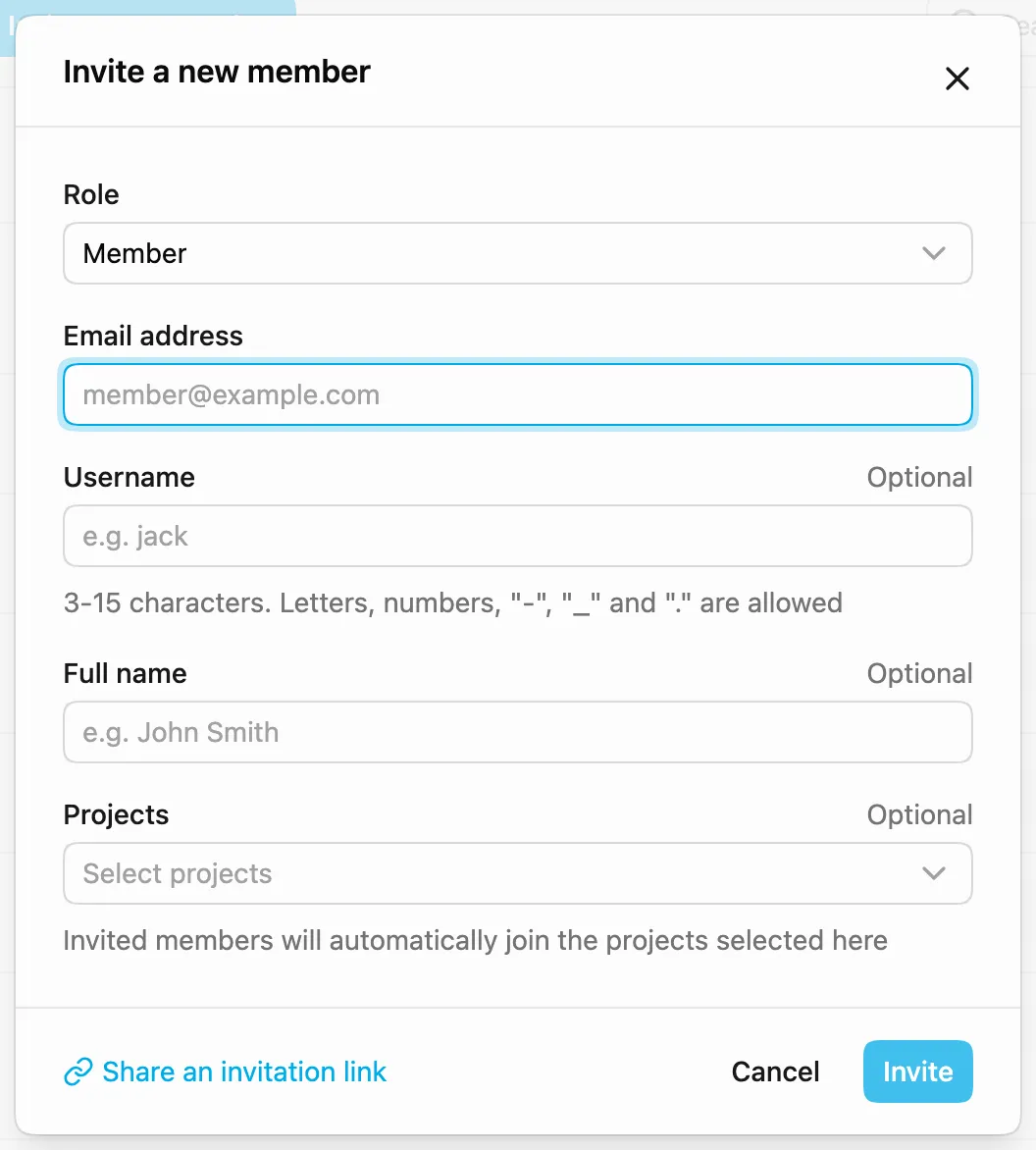
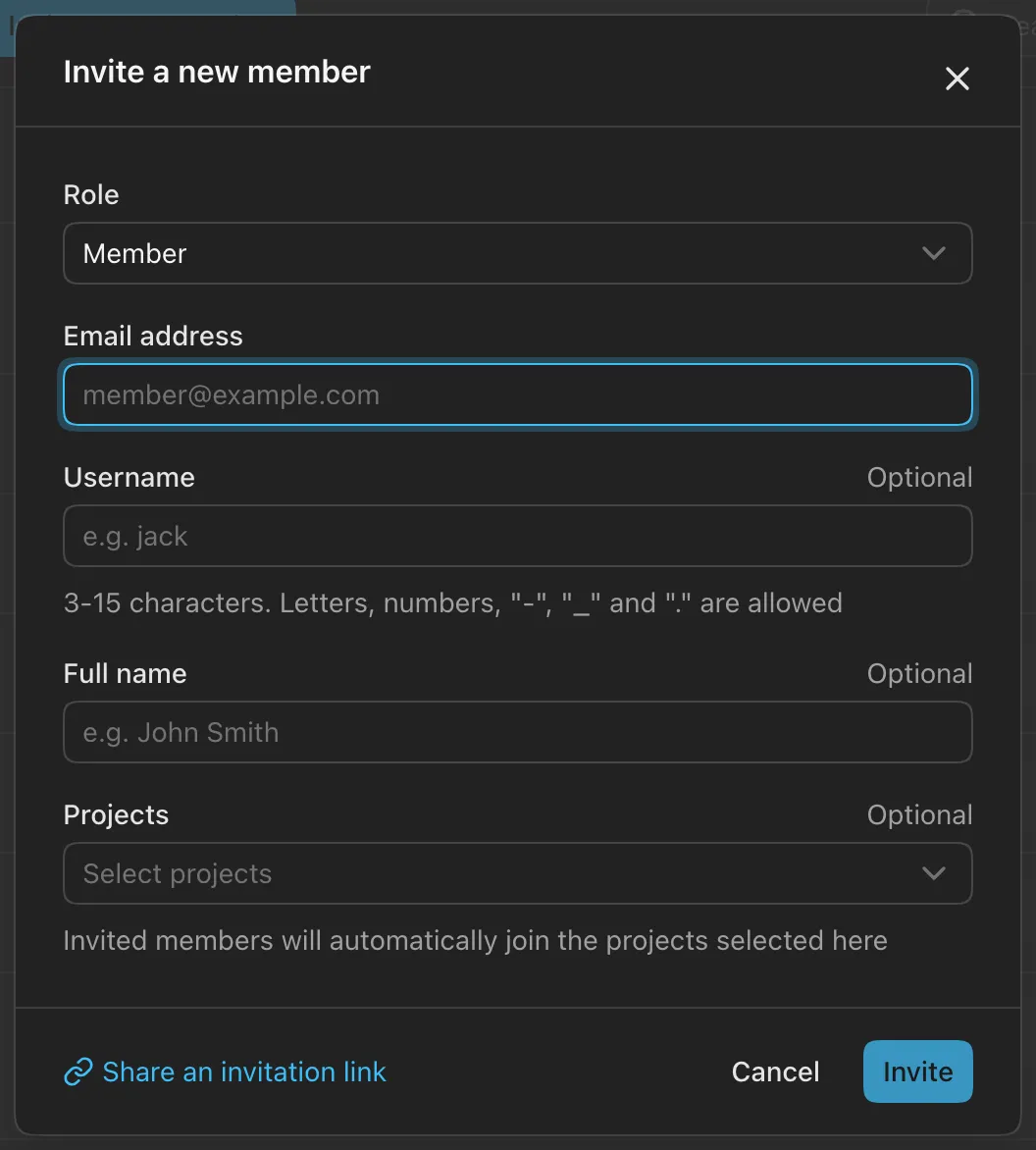
- Elige el rol («Miembro» o «Administrador») y escribe el correo electrónico. El nombre de usuario, el nombre completo y los proyectos a los que quieres invitarlo son opcionales.
- Haz clic en el botón «Invitar».
Los miembros invitados al espacio reciben un correo con un enlace para unirse a Repsona. Después pueden establecer una contraseña e iniciar sesión.
También puedes invitar a miembros al espacio compartiendo un enlace de invitación desde «Compartir enlace de invitación», en la parte inferior izquierda del diálogo.
Crear un miembro sin acceso
- Haz clic en el botón «Invitar a un nuevo miembro».
- Elige el rol «Sin acceso».
- Escribe el nombre de usuario y los demás datos (el correo electrónico es opcional).
- Haz clic en el botón «Crear».
Si añades a un proyecto un miembro que no puede iniciar sesión, podrás asignarle el papel de responsable o la pelota.
Por ejemplo, puedes crear como «miembro sin acceso» a un socio externo que no forma parte de tu equipo o a un contacto con el que trabajas, y añadirlo al proyecto. Así queda claro quién tiene la pelota en cada momento del trabajo.
Configurar el rol
Solo el propietario puede cambiar los roles
Puedes configurar y cambiar el rol de un miembro desde «Rol» en la lista. Puedes elegir entre «Propietario», «Administrador», «Miembro» y «Sin acceso». Si cambias a otro miembro a «Propietario», aparece una confirmación. Al hacer clic en «Transferir», pasas de inmediato a ser «Administrador» y pierdes los permisos de propietario.
Configurar el estado del pago
Puedes configurar y cambiar el estado del pago de un miembro desde «Estado del pago» en la lista. Puedes elegir entre «Activo» e «Inactivo». En los planes de pago, el precio se calcula por cada miembro activo. Los miembros que no están en «Activo» no cuentan como activos.
Miembros invitados
Los miembros que aún no han aceptado la invitación muestran «Invitando» como estado del pago. Puedes gestionarlos desde el botón a la derecha de cada fila.
Invitar con un correo electrónico
Para cambiar el correo electrónico de un miembro invitado y volver a invitarlo, elige «Invitar con un correo electrónico», escribe el nuevo correo y pulsa el botón «Enviar correo de invitación».
Si a un miembro sin acceso que no tiene correo electrónico le asignas uno y pulsas el botón «Enviar correo de invitación», puedes invitarlo al espacio como miembro que puede iniciar sesión.
Editar información
Con «Editar información» puedes cambiar el nombre de usuario y el nombre completo de un miembro invitado. La información de los miembros que ya se han unido al espacio solo la puede cambiar cada miembro.
Revocar invitación
Elige «Revocar invitación» y haz clic en «Revocar» en la confirmación para revocar la invitación. Esta acción no se puede deshacer.
Desactivar miembros
Puedes desactivar un miembro con «Desactivar» en el botón . Los miembros desactivados dejan de aparecer como opción en listas como la de participantes de un proyecto.
Los miembros desactivados no aparecen en la lista de forma predeterminada. Activa «Mostrar miembros desactivados» en «Filtro» para verlos y usa «Activar» para recuperarlos. Los miembros reactivados vuelven con el estado del pago «Inactivo».
¿Te ha sido útil esta página?