
Inviter vos coéquipiers dans Repsona
Pour faire avancer le projet, invitez vos coéquipiers dans votre espace Repsona ! Voici comment inviter des coéquipiers dans l’espace.
| Qui peut utiliser cette fonction | Forfaits concernés |
|---|---|
| Propriétaire, Administrateur | Tous |
Repsona est pratique pour gérer seul ses tâches, mais en équipe, il prend toute sa dimension : passage de tâches de l’un à l’autre, échanges en commentaires, etc. Invitez vos coéquipiers dans l’espace pour faire avancer le travail en cours.
Deux façons d’inviter
- Méthode 1 : les faire rejoindre via un « lien d’invitation »
- Méthode 2 : envoyer un « e-mail d’invitation »
Méthode 1 : les faire rejoindre via un « lien d’invitation »
- Ouvrez le menu depuis l’icône en haut à droite de l’écran.
- Cliquez sur « Paramètres d’administration ».
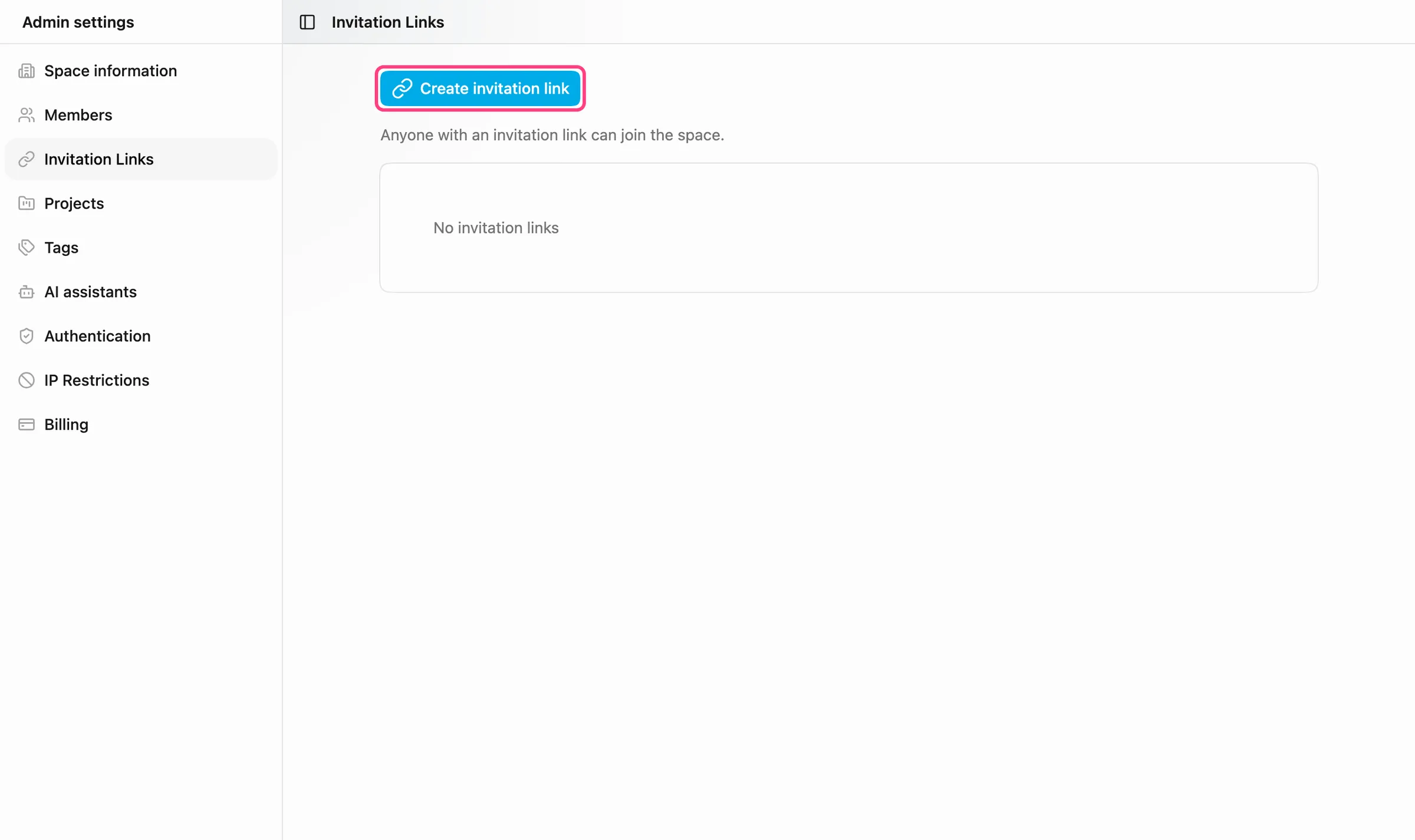
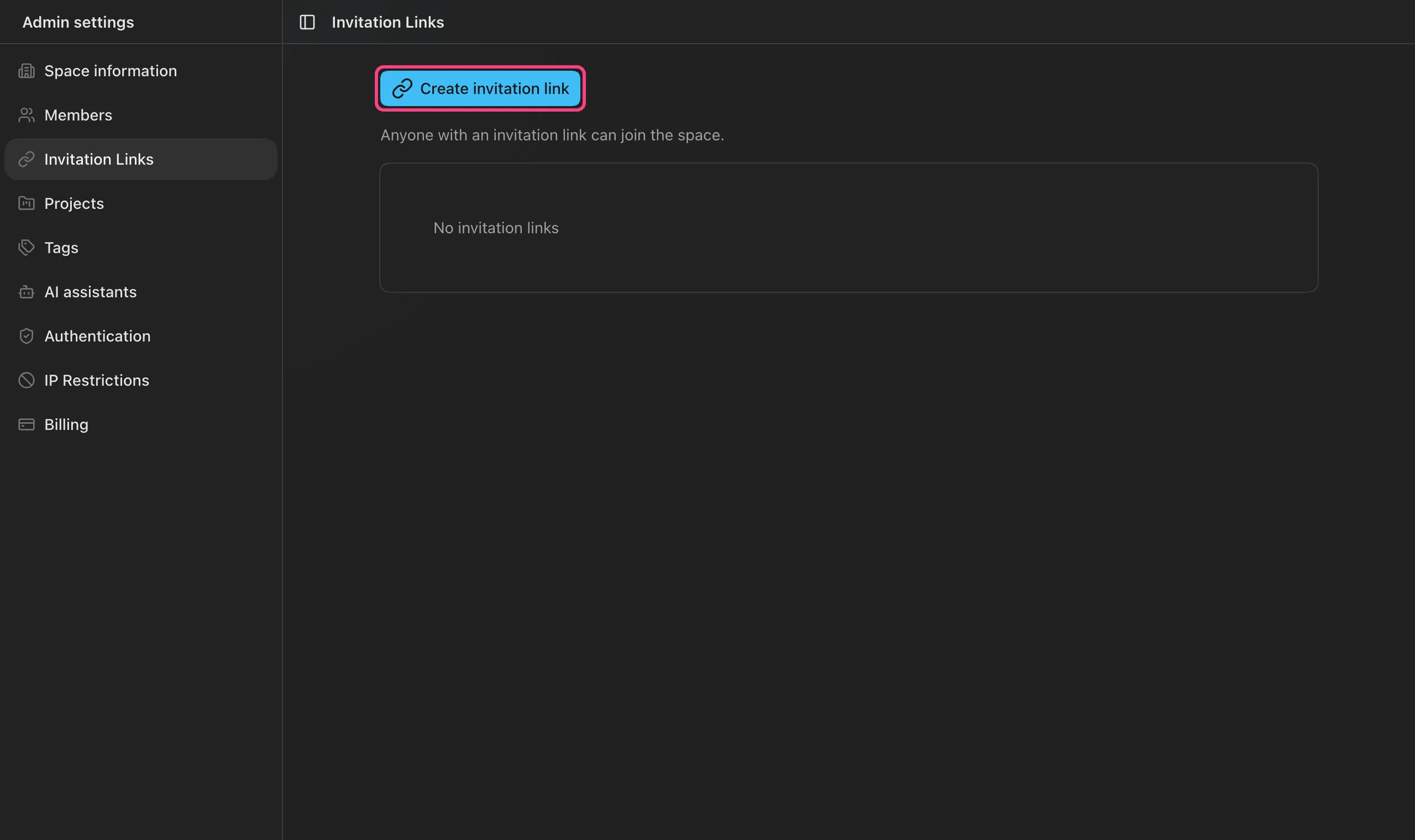
- Ouvrez « Liens d’invitation » dans le menu de gauche.
- Cliquez sur le bouton « Créer un lien d’invitation ».
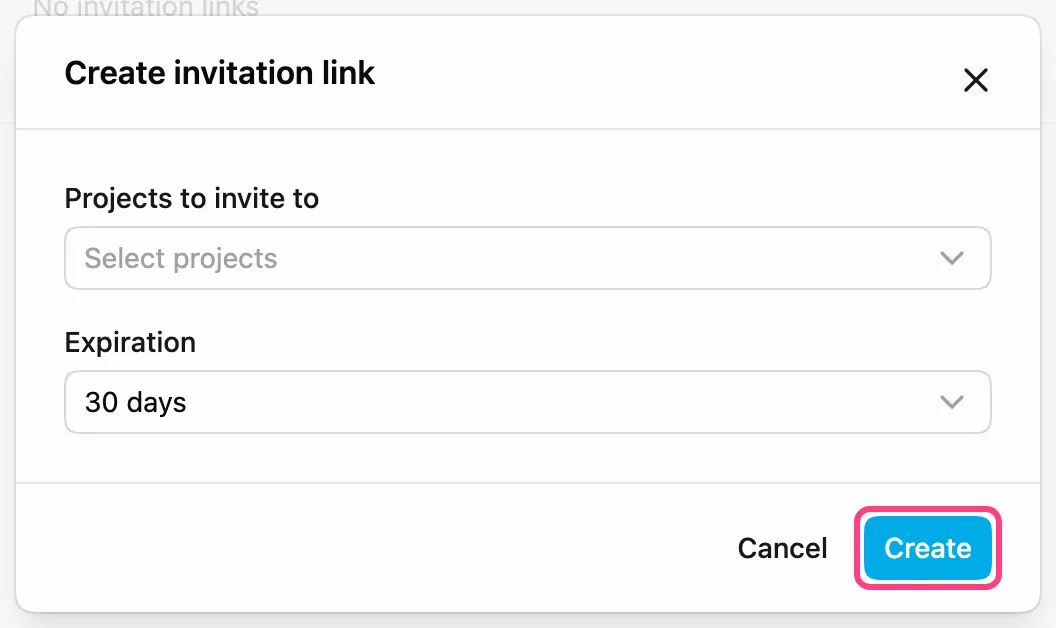
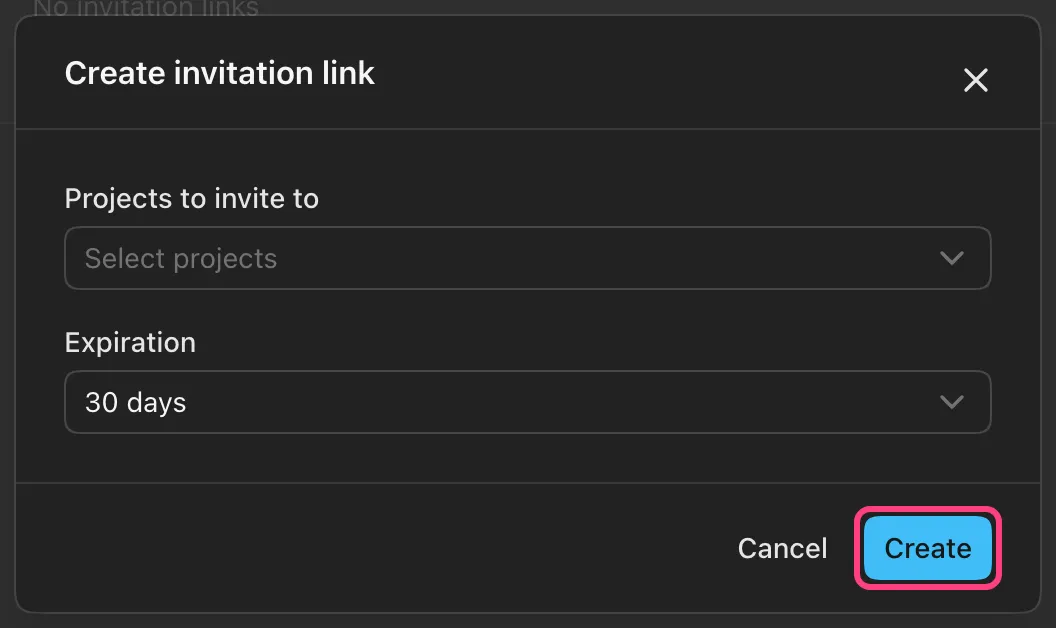
- Choisissez les « Projets à proposer » et la « Date d’expiration » (30 jours par défaut), puis cliquez sur le bouton « Créer ».
- L’URL du lien est créée : copiez-la avec le bouton « Copier » et partagez-la par e-mail ou par tout autre moyen de communication.
Toute personne qui ouvre l’URL partagée et saisit son adresse e-mail peut rejoindre l’espace.
Méthode 2 : envoyer un « e-mail d’invitation »
- Ouvrez le menu depuis l’icône en haut à droite de l’écran.
- Cliquez sur « Paramètres d’administration ».
- Ouvrez « Membres » dans le menu de gauche.
- Cliquez sur le bouton « Inviter un nouveau membre ».
- Saisissez le rôle (« Membre » par défaut) et l’adresse e-mail, puis, si besoin, le nom d’utilisateur, le nom complet et les projets, et cliquez sur le bouton « Inviter ».
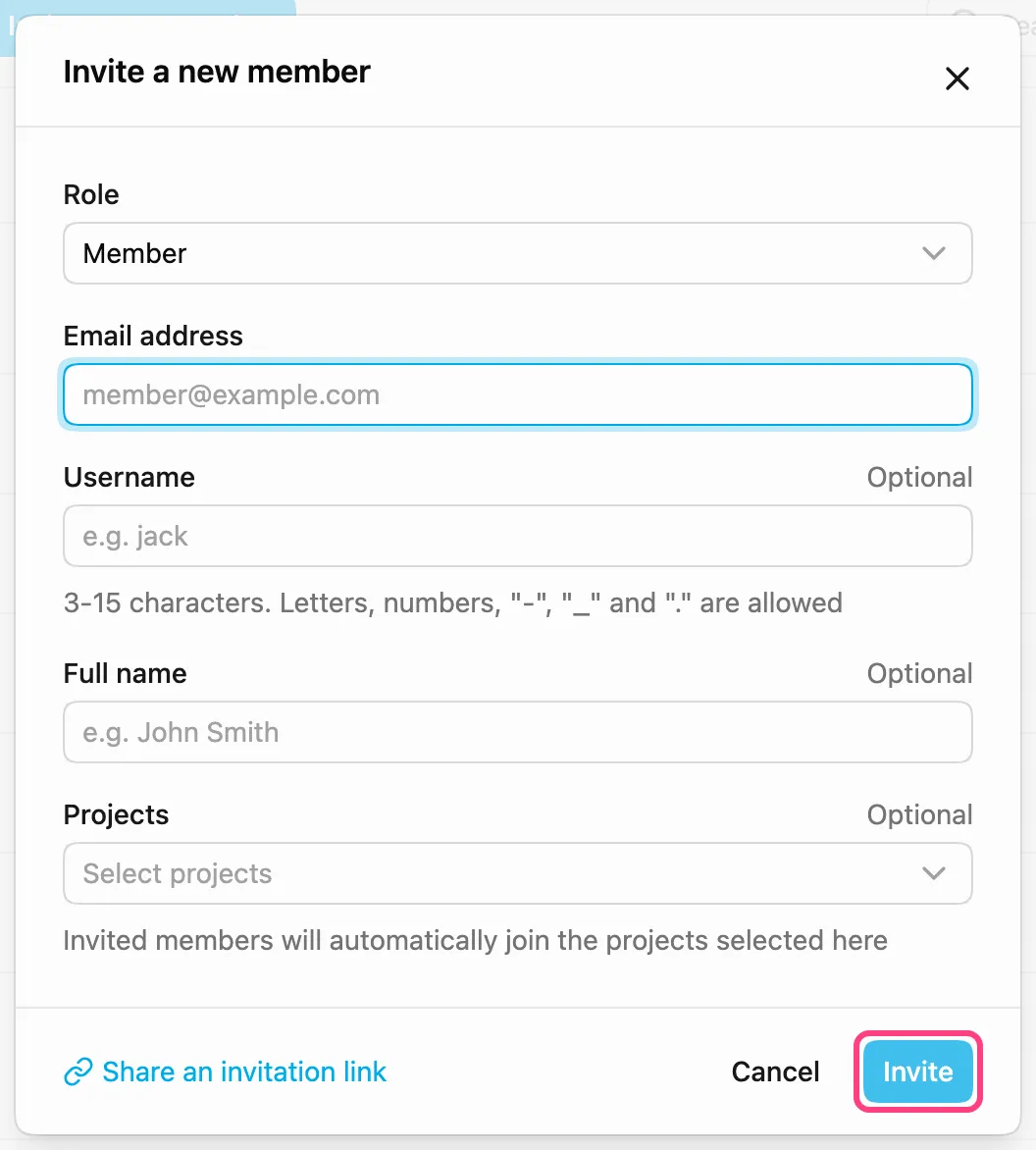
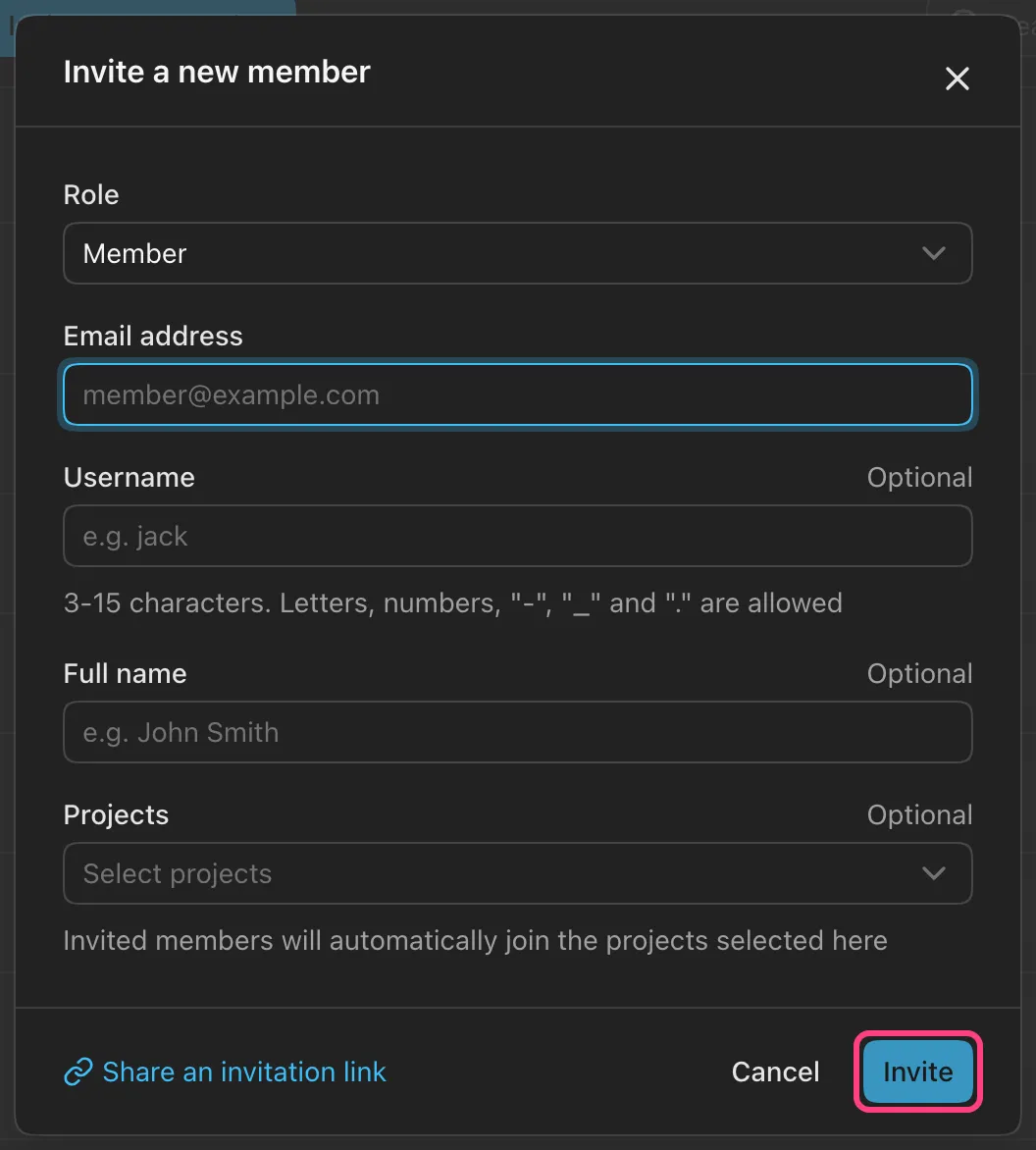
Les membres invités dans l’espace reçoivent un e-mail contenant un lien pour rejoindre Repsona. Ils peuvent alors définir un mot de passe et se connecter.
Une fois vos coéquipiers arrivés
Lorsqu’un coéquipier rejoint l’espace, le propriétaire de l’espace reçoit un e-mail. Les coéquipiers arrivés par un lien d’invitation ont le rôle « Membre » : si besoin, modifiez leur rôle dans « Membres » des paramètres d’administration.
Si vous invitez sans définir les « Projets à proposer » (« Projets » dans l’e-mail d’invitation), les nouveaux membres ne participent à aucun projet. Pour travailler ensemble, ajoutez-les à un projet.
L’invitation s’est bien passée ? Voyons maintenant, à la page suivante, comment la personne invitée rejoint l’espace.
Cette page vous a-t-elle été utile ?