
So startest du mit Repsona
Jetzt kann es mit Repsona losgehen. Hier erklären wir, wie du startest. Du brauchst nur deine E-Mail-Adresse und ein paar Sekunden.
Space erstellen
- Öffne https://repsona.com/create.
- Gib deine „E-Mail-Adresse“ ein und klicke auf „Neuen Space erstellen“.
- Sobald die E-Mail angekommen ist, klicke auf die Schaltfläche „Passwort festlegen und anmelden“.
- Lege ein Passwort fest und melde dich an. Fertig!
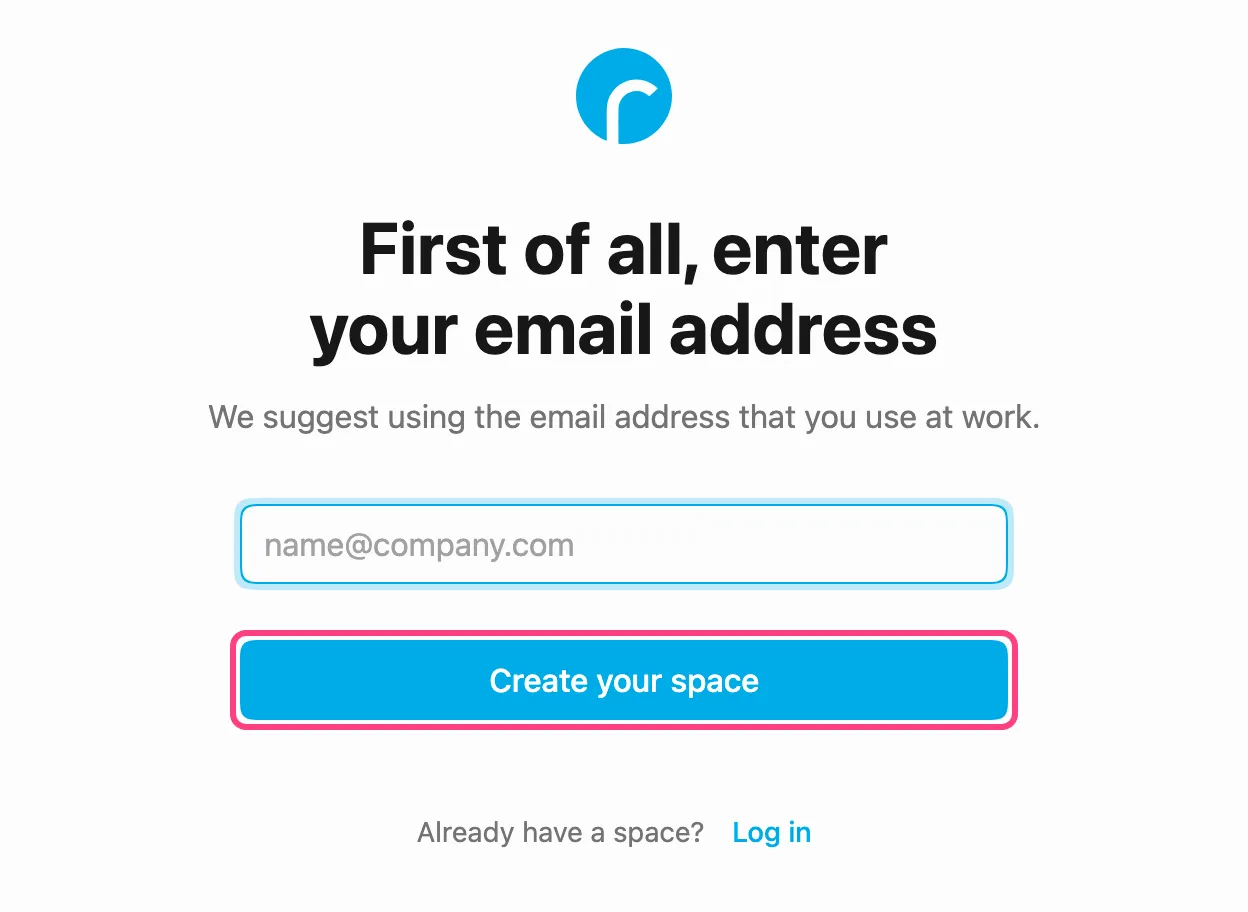
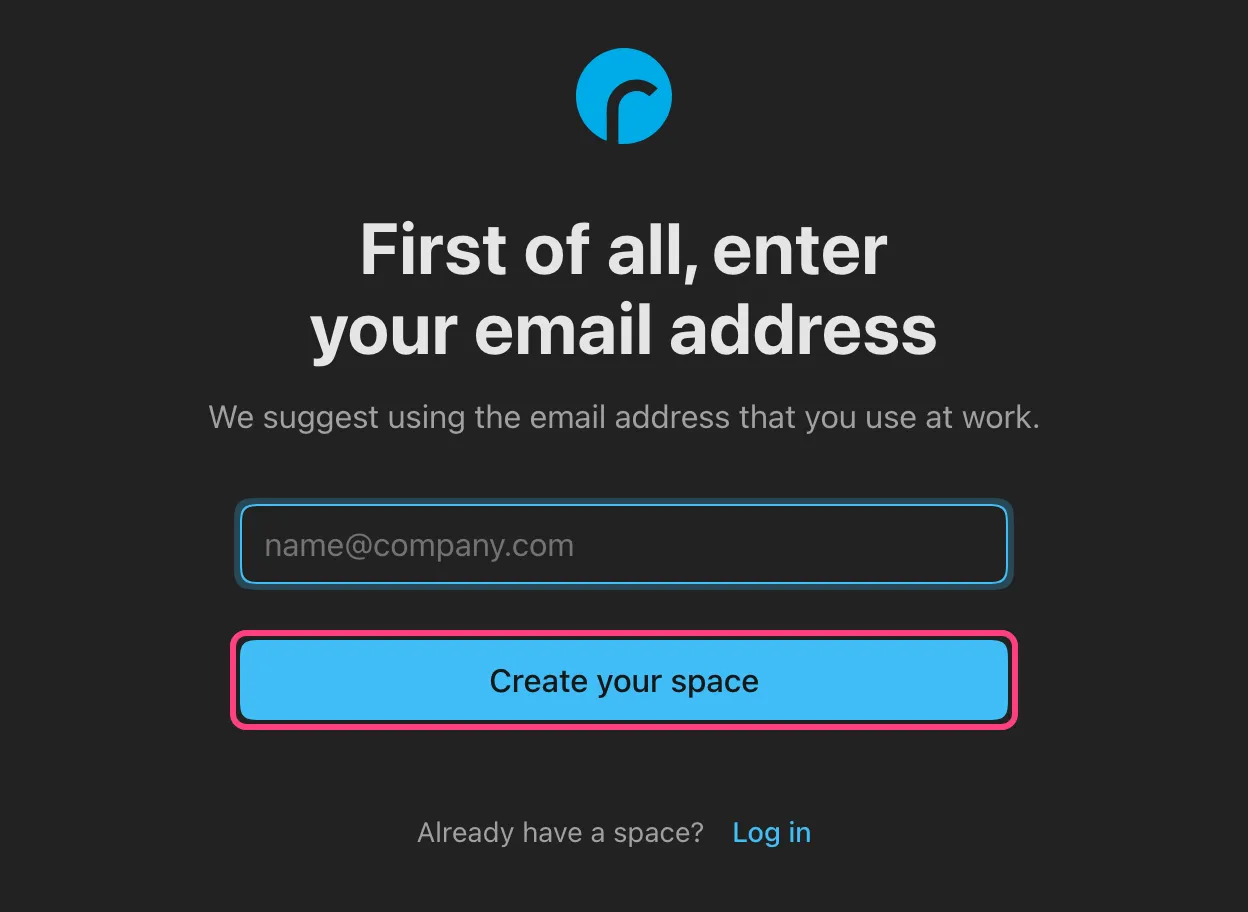
Der Name des Space wird automatisch vergeben. Du kannst ihn später unter „Administrator-Einstellungen“ > „Space-Informationen“ ändern.
Du kannst Repsona jetzt sofort nutzen. Am besten richtest du aber gleich dein Profil ein.
Profil einrichten
- Öffne das Menü über das Symbol oben rechts auf dem Bildschirm.
- Klicke auf „Benutzereinstellungen“.
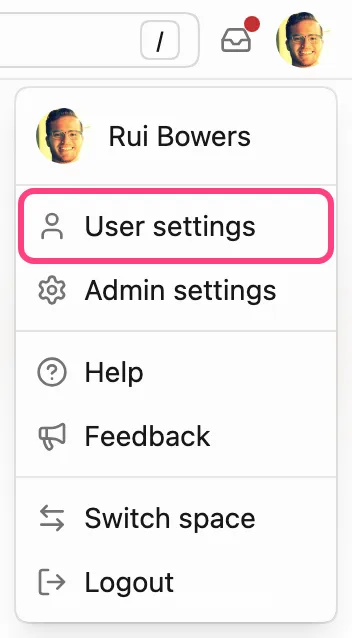
- Lege unter „Profil“ im linken Menü deinen Namen und dein Bild fest und klicke dann auf „Änderungen speichern“.
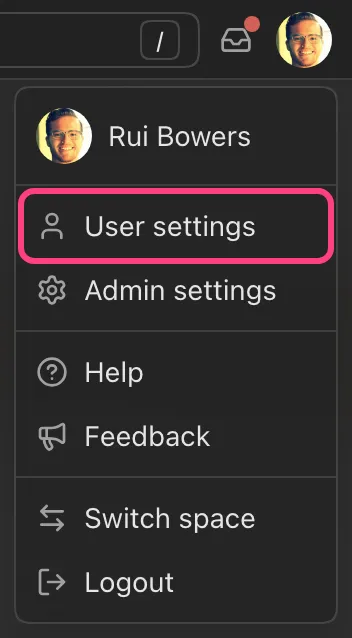
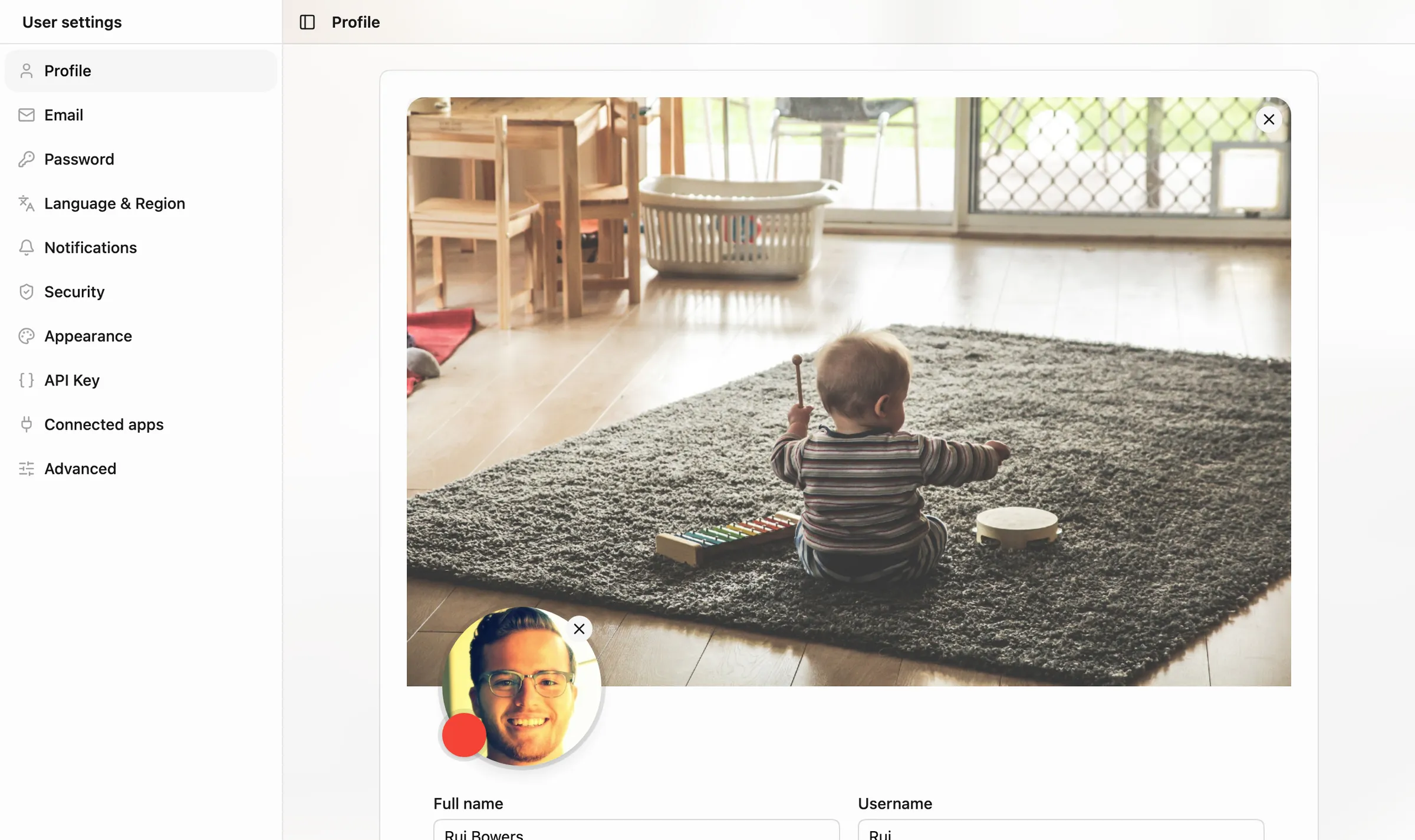
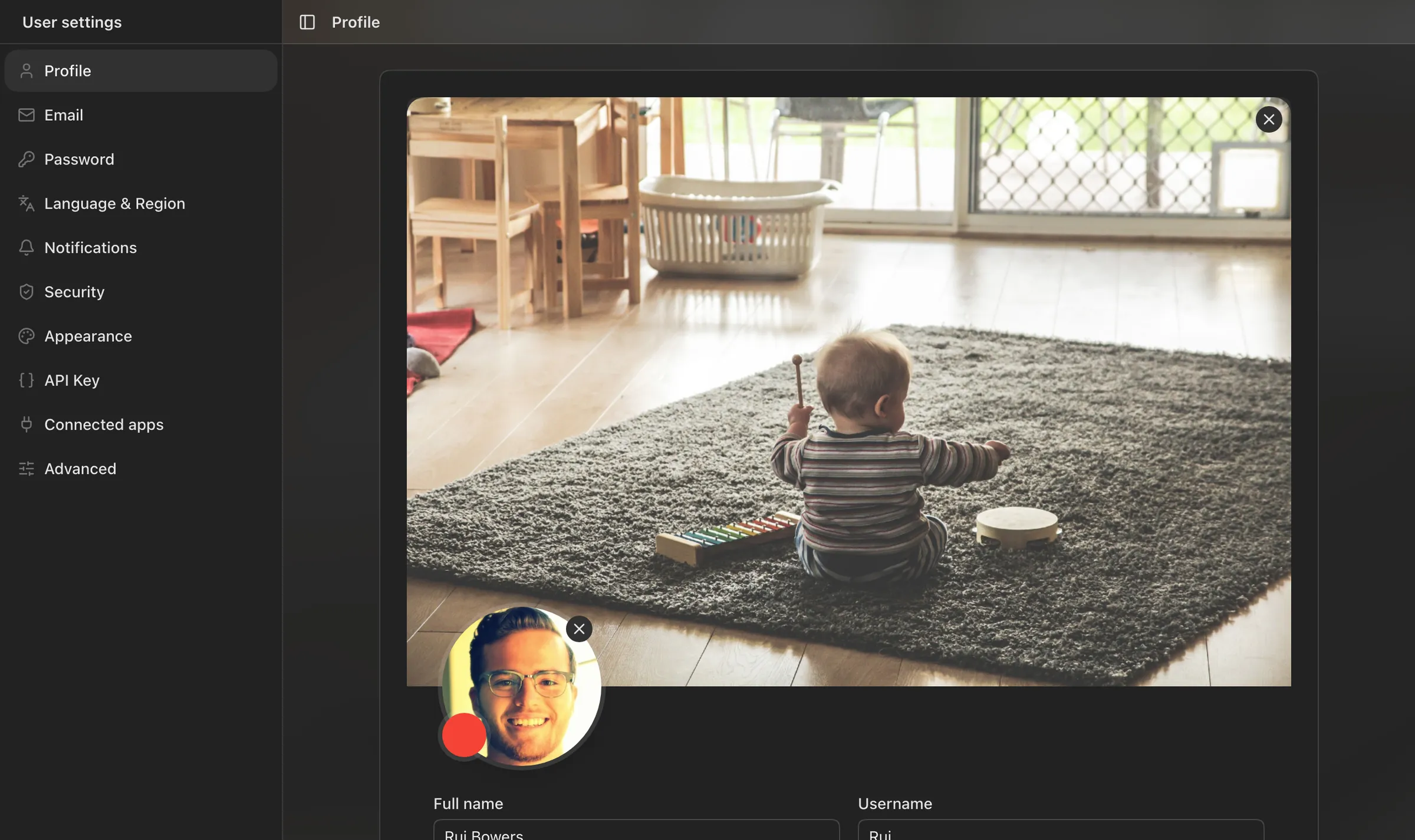
Mit Bild und Profil erkennen dich die anderen sofort. So fällt die Kommunikation im Team leichter!
Projekt einrichten
Zu Beginn gibt es bereits das Projekt „project1“. Wenn Name und Inhalt deines Projekts schon feststehen, trag sie jetzt ein.
- Wähle oben links im Projektmenü „project1“ aus.
- Klicke rechts neben dem Projektmenü (Übersicht, Aufgaben, Boards, Notizen, Team) auf das Zahnradsymbol, um die Projekteinstellungen zu öffnen.

- Lege unter „Projektinfo“ Bild, „Offizieller Name“, „Projektname“ und „Ziel des Projekts“ fest und klicke dann auf „Änderungen speichern“.

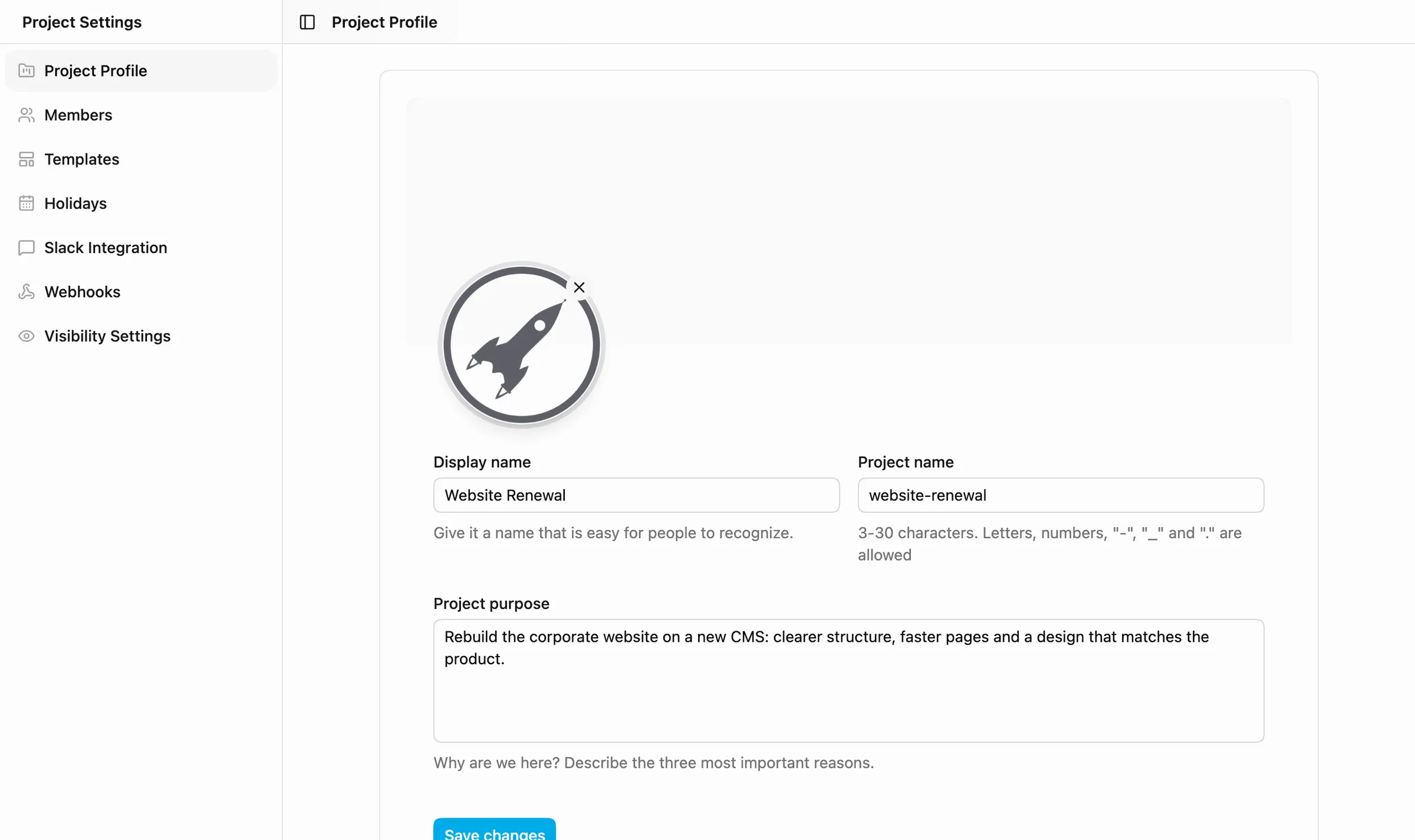
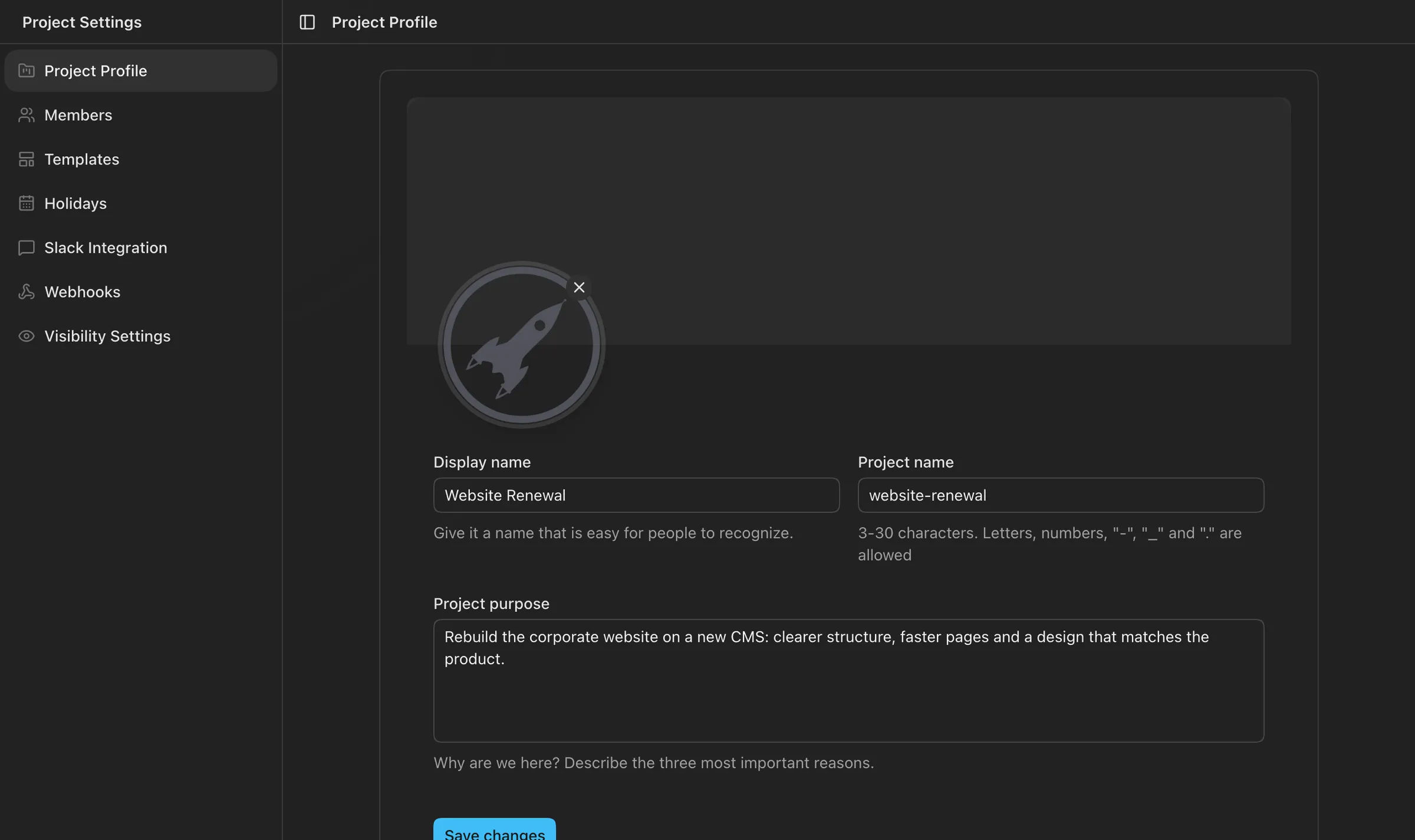
Die Projekteinstellungen können nur Inhaber und Administratoren öffnen.
Damit ist dein erstes Projekt eingerichtet.
Ist Projektmanagement neu für dich? Keine Sorge. Erstelle zuerst eine Aufgabe und erledige sie.
War diese Seite hilfreich?