---
title: IP制限を設定する
categoryId: settings
subCategoryId: 管理者設定
---
Repsona ではIP制限の設定で、特定の接続元IPアドレスからのアクセスのみを許可する設定をすることができます。IP制限の設定方法について説明します。
|この機能を利用できる人|この機能を利用できるプラン|
|---|---|
|オーナー|スタンダードプラン|
## IP制限を設定する
1. 画面右上アイコンから設定メニューを開きます。
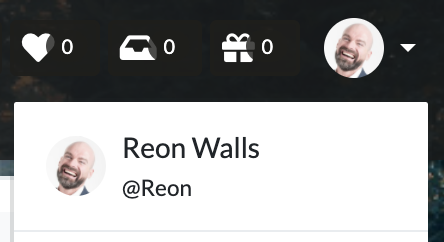 2. 「管理者設定」をクリックします。
3. 「IP制限」タブを開きます。
### 現在のIPアドレス
現在接続中の接続元IPアドレスです。スペースのIP制限を有効にするためには、現在のIPアドレスを許可IPに追加してください。「追加する」ボタンで追加することができます。
### スペースのIP制限を有効にする
「スペースのIP制限を有効にする」スイッチをオンにして「変更を保存する」ボタンをクリックすると、スペースのIP制限が有効になります。スペースのIP制限を有効にすると、直ちに許可IPアドレス以外からスペースにアクセスできなくなります。
### 許可IPアドレスを追加する
接続を許可するIPアドレスを追加するには「許可IPアドレスを追加する」ボタンをクリックします。許可IPアドレスとメモ(任意)を入力し、「保存する」ボタンをクリックしてください。
許可IPアドレスに追加されたIPアドレスからの接続は、IP制限を有効にした状態でも許可されます。
### スペースのIP制限を無効にする
「スペースのIP制限を有効にする」スイッチをオフにして「変更を保存する」ボタンをクリックすると、スペースのIP制限が無効になります。全てのIPアドレスからアクセスできるようになります。
### IP制限が無効でもアカウントがなければログインできません
IP制限が無効で、全てのIPアドレスからアクセス可能な状態でも、スペースにログインするためのアカウントがなければログインできません。ログインするためのURLもスペースごとに異なるため、URLを知らない限りはアクセスされることはありません。
### IP制限を有効にするとモバイル通信網からのアクセスができません
IP制限を有効にすると特定のIPアドレスからのアクセスのみを許容します。モバイル通信網のIPアドレスは固定ではないため、許可IPに追加して利用することはできません。
2. 「管理者設定」をクリックします。
3. 「IP制限」タブを開きます。
### 現在のIPアドレス
現在接続中の接続元IPアドレスです。スペースのIP制限を有効にするためには、現在のIPアドレスを許可IPに追加してください。「追加する」ボタンで追加することができます。
### スペースのIP制限を有効にする
「スペースのIP制限を有効にする」スイッチをオンにして「変更を保存する」ボタンをクリックすると、スペースのIP制限が有効になります。スペースのIP制限を有効にすると、直ちに許可IPアドレス以外からスペースにアクセスできなくなります。
### 許可IPアドレスを追加する
接続を許可するIPアドレスを追加するには「許可IPアドレスを追加する」ボタンをクリックします。許可IPアドレスとメモ(任意)を入力し、「保存する」ボタンをクリックしてください。
許可IPアドレスに追加されたIPアドレスからの接続は、IP制限を有効にした状態でも許可されます。
### スペースのIP制限を無効にする
「スペースのIP制限を有効にする」スイッチをオフにして「変更を保存する」ボタンをクリックすると、スペースのIP制限が無効になります。全てのIPアドレスからアクセスできるようになります。
### IP制限が無効でもアカウントがなければログインできません
IP制限が無効で、全てのIPアドレスからアクセス可能な状態でも、スペースにログインするためのアカウントがなければログインできません。ログインするためのURLもスペースごとに異なるため、URLを知らない限りはアクセスされることはありません。
### IP制限を有効にするとモバイル通信網からのアクセスができません
IP制限を有効にすると特定のIPアドレスからのアクセスのみを許容します。モバイル通信網のIPアドレスは固定ではないため、許可IPに追加して利用することはできません。