---
title: プロジェクトとプロジェクトメンバーを設定する
categoryId: settings
subCategoryId: 管理者設定
---
Repsona スペース内のプロジェクトの設定と、プロジェクトへのメンバー追加について説明します。
|この機能を利用できる人|この機能を利用できるプラン|
|---|---|
|オーナー、管理者|すべて|
## プロジェクトとプロジェクトメンバーを設定する
1. 画面右上アイコンから設定メニューを開きます。
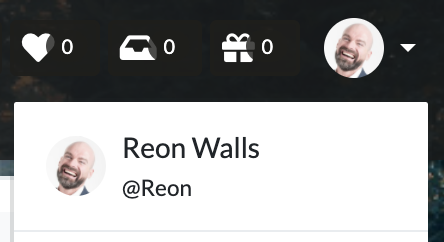 2. 「管理者設定」をクリックします。
3. 「プロジェクト」タブを開きます。
### プロジェクトを作成する
+ボタンから プロジェクトを作ることができます。
2. 「管理者設定」をクリックします。
3. 「プロジェクト」タブを開きます。
### プロジェクトを作成する
+ボタンから プロジェクトを作ることができます。
 *フリープランでは作成できるプロジェクトは 1 個です。*
プロジェクトの名称、プロジェクトネーム、初期メンバーをセットして「作成」をクリックするとプロジェクトが作成できます。
### プロジェクトを設定する
プロジェクト名の右の「設定」リンクから、プロジェクト設定画面に移動できます。プロジェクトメニューの設定ボタンからも同じ画面に移動します。
### プロジェクトメンバーを設定する
プロジェクト名の下の「メンバーを追加する」プルダウンからプロジェクトに追加したいメンバーを選択して追加します。追加されたメンバーは、メンバー名の右上バツボタンをクリックするとプロジェクトから外れます。
### プロジェクトをクローズする
「クローズする」ボタンをクリックするとプロジェクトはクローズ(完了)となります。完了したプロジェクトは「プロジェクトを選択してください」の一覧などから除外されます。
### プロジェクトをリオープンする
クローズ済みのプロジェクトを再開する場合は、画面上部の「完了済を表示」のスイッチをオンにし、表示されたプロジェクトの「リオープンする」ボタンをクリックしてください。
*フリープランでは作成できるプロジェクトは 1 個です。*
プロジェクトの名称、プロジェクトネーム、初期メンバーをセットして「作成」をクリックするとプロジェクトが作成できます。
### プロジェクトを設定する
プロジェクト名の右の「設定」リンクから、プロジェクト設定画面に移動できます。プロジェクトメニューの設定ボタンからも同じ画面に移動します。
### プロジェクトメンバーを設定する
プロジェクト名の下の「メンバーを追加する」プルダウンからプロジェクトに追加したいメンバーを選択して追加します。追加されたメンバーは、メンバー名の右上バツボタンをクリックするとプロジェクトから外れます。
### プロジェクトをクローズする
「クローズする」ボタンをクリックするとプロジェクトはクローズ(完了)となります。完了したプロジェクトは「プロジェクトを選択してください」の一覧などから除外されます。
### プロジェクトをリオープンする
クローズ済みのプロジェクトを再開する場合は、画面上部の「完了済を表示」のスイッチをオンにし、表示されたプロジェクトの「リオープンする」ボタンをクリックしてください。