---
title: スペースメンバーを設定する(権限やお支払いのステータスを設定する)
categoryId: settings
subCategoryId: 管理者設定
---
Repsona スペース内のメンバーを管理します。スペースにメンバーを招待したり、権限の変更をする方法を説明します。
|この機能を利用できる人|この機能を利用できるプラン|
|---|---|
|オーナー、管理者|すべて|
## スペースメンバーを設定する
1. 画面右上アイコンから設定メニューを開きます。
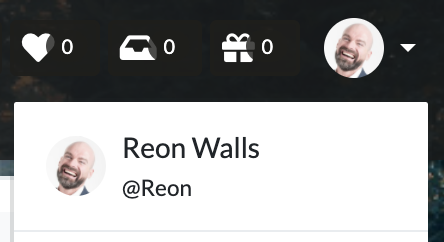 2. 「管理者設定」をクリックします。
3. 「メンバー」タブを開きます。
### 新しいメンバーを招待する
1. 「新しいメンバーを招待する」ボタンをクリックします。
1. 招待したいメンバーのメールアドレスとユーザーネーム、招待したいプロジェクトを入力し、「招待する」ボタンをクリックします。
スペースに招待されたメンバーには Repsona に参加するためのリンクが記載されたメールが届きます。参加ユーザーはパスワードをセットしてログインすることができます。
招待リンクを共有してメンバーをスペースに招待することもできます。
### ログインできないメンバーを作成する
1. 「新しいメンバーを招待する」ボタンをクリックします。
1. ユーザーネームなどを入力します。
1. 「ログインを許可する」チェックを外します
1. 「作成する」ボタンをクリックします。
ログインできないメンバーをプロジェクトに参加させることで、このメンバーに担当やボールを設定することができるようになります。
例えば、チームメイト以外の外部のパートナーや、仕事上のやりとりをする相手などを「ログインできないメンバー」として作成してプロジェクトに参加させることで、仕事のやりとりの中でボールを持っている人を明確にすることができます。
### 権限を設定する
*権限の変更はオーナーのみ可能です*
メンバーの権限を設定・変更することができます。「オーナー」「管理者」「メンバー」「ログイン不可」の中から選択することができます。オーナーは自分以外のメンバーをオーナーに変更した場合、直ちに「管理者」に切り替わり、オーナー権限がなくなります。
### お支払いのステータスを設定する
お支払いのステータスを設定・変更することができます。「アクティブ」「非アクティブ」から選択することができます。有料プランではアクティブメンバー1人あたりの料金が設定されています。「アクティブ」メンバー以外はアクティブ数にカウントされません。
### 招待中のメンバー
サブメニューから操作できます。
2. 「管理者設定」をクリックします。
3. 「メンバー」タブを開きます。
### 新しいメンバーを招待する
1. 「新しいメンバーを招待する」ボタンをクリックします。
1. 招待したいメンバーのメールアドレスとユーザーネーム、招待したいプロジェクトを入力し、「招待する」ボタンをクリックします。
スペースに招待されたメンバーには Repsona に参加するためのリンクが記載されたメールが届きます。参加ユーザーはパスワードをセットしてログインすることができます。
招待リンクを共有してメンバーをスペースに招待することもできます。
### ログインできないメンバーを作成する
1. 「新しいメンバーを招待する」ボタンをクリックします。
1. ユーザーネームなどを入力します。
1. 「ログインを許可する」チェックを外します
1. 「作成する」ボタンをクリックします。
ログインできないメンバーをプロジェクトに参加させることで、このメンバーに担当やボールを設定することができるようになります。
例えば、チームメイト以外の外部のパートナーや、仕事上のやりとりをする相手などを「ログインできないメンバー」として作成してプロジェクトに参加させることで、仕事のやりとりの中でボールを持っている人を明確にすることができます。
### 権限を設定する
*権限の変更はオーナーのみ可能です*
メンバーの権限を設定・変更することができます。「オーナー」「管理者」「メンバー」「ログイン不可」の中から選択することができます。オーナーは自分以外のメンバーをオーナーに変更した場合、直ちに「管理者」に切り替わり、オーナー権限がなくなります。
### お支払いのステータスを設定する
お支払いのステータスを設定・変更することができます。「アクティブ」「非アクティブ」から選択することができます。有料プランではアクティブメンバー1人あたりの料金が設定されています。「アクティブ」メンバー以外はアクティブ数にカウントされません。
### 招待中のメンバー
サブメニューから操作できます。
 *↑ サブメニューボタン*
#### メールアドレスを設定して招待する
招待中のメンバーのメールアドレスを変更して再招待する場合、新しいメールアドレスをセットして「招待メールを送信する」ボタンを押してください。
メールアドレス未設定のログイン不可のメンバーに、メールアドレスをセットして「招待メールを送信する」ボタンを押すと、ログイン可能なメンバーとして、スペースに招待することができます。
#### 情報を変更する
招待中のメンバーのユーザーネーム、フルネームを変更することができます。スペースに参加済みのメンバーの情報は、各メンバーのみ変更することができます。
#### 招待を取り消す
招待を取り消します。この操作は元に戻せません。
### メンバーを無効化する
サブメニューからメンバーを無効化できます。無効化されたメンバーはプロジェクトへの参加リスト等の選択候補から外れます。
*↑ サブメニューボタン*
#### メールアドレスを設定して招待する
招待中のメンバーのメールアドレスを変更して再招待する場合、新しいメールアドレスをセットして「招待メールを送信する」ボタンを押してください。
メールアドレス未設定のログイン不可のメンバーに、メールアドレスをセットして「招待メールを送信する」ボタンを押すと、ログイン可能なメンバーとして、スペースに招待することができます。
#### 情報を変更する
招待中のメンバーのユーザーネーム、フルネームを変更することができます。スペースに参加済みのメンバーの情報は、各メンバーのみ変更することができます。
#### 招待を取り消す
招待を取り消します。この操作は元に戻せません。
### メンバーを無効化する
サブメニューからメンバーを無効化できます。無効化されたメンバーはプロジェクトへの参加リスト等の選択候補から外れます。