---
title: タスクやノートのテンプレート
categoryId: how-to-use
subCategoryId: その他
---
Repsona はタスクやノートにテンプレート機能を利用することができます。テンプレートを利用すれば、よく使う構造を即座に呼び出すことができます。テンプレートの使い方を説明します。
|この機能を利用できる人|この機能を利用できるプラン|
|---|---|
|すべて|すべて|
## タスク
### テンプレートを作成する
タスク一覧 > +ボタンから タスクを作るモーダルを開きます。
 左下のテンプレート選択プルダウン「テンプレートなし」をクリックして「テンプレートを追加する」を選択します。
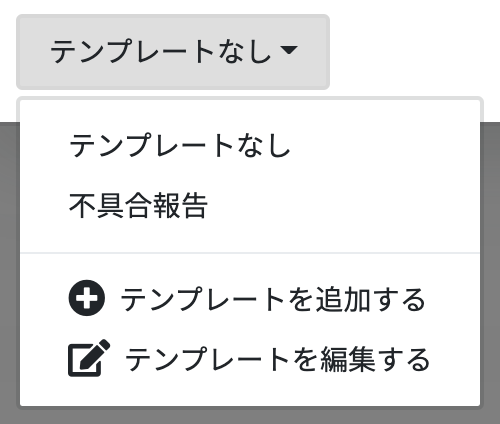 テンプレート名、タグ、タイトル、詳細を記述して、作成をクリックすると、テンプレートは保存されます。ここでサブタスクも同時にテンプレートとして保存することができます。サブタスクを含めて一連の作業を保存して、作業マニュアルのように利用できます。
### テンプレートを利用する
左下のテンプレート選択プルダウンをクリックして、利用したいテンプレートを選択します。選択すると、テンプレートに設定した情報が自動的に挿入されます。すでに、何かを記載してあるときに別のテンプレートを選択すると、テンプレートに設定した情報で上書きされます。
### テンプレートを編集する
左下のテンプレート選択プルダウンをクリックして「テンプレートを編集する」を選択して、プロジェクト設定のテンプレート画面に移動します。
プロジェクト設定画面からテンプレートタブを選択しても同じ画面に移動できます。
タスクテンプレートの一覧から編集したいテンプレートの「編集」リンクをクリックします。
テンプレートを編集して「更新」をクリックします。
ドラッグハンドルをドラッグしてテンプレートの表示順を並び替えることもできます。
テンプレート名、タグ、タイトル、詳細を記述して、作成をクリックすると、テンプレートは保存されます。ここでサブタスクも同時にテンプレートとして保存することができます。サブタスクを含めて一連の作業を保存して、作業マニュアルのように利用できます。
### テンプレートを利用する
左下のテンプレート選択プルダウンをクリックして、利用したいテンプレートを選択します。選択すると、テンプレートに設定した情報が自動的に挿入されます。すでに、何かを記載してあるときに別のテンプレートを選択すると、テンプレートに設定した情報で上書きされます。
### テンプレートを編集する
左下のテンプレート選択プルダウンをクリックして「テンプレートを編集する」を選択して、プロジェクト設定のテンプレート画面に移動します。
プロジェクト設定画面からテンプレートタブを選択しても同じ画面に移動できます。
タスクテンプレートの一覧から編集したいテンプレートの「編集」リンクをクリックします。
テンプレートを編集して「更新」をクリックします。
ドラッグハンドルをドラッグしてテンプレートの表示順を並び替えることもできます。
 ## ノート
### テンプレートを作成する
ノート > +ボタンから ノートエディタを開きます。
エディタ右下のテンプレート選択プルダウン「テンプレートなし」をクリックして「テンプレートを追加する」を選択します。
## ノート
### テンプレートを作成する
ノート > +ボタンから ノートエディタを開きます。
エディタ右下のテンプレート選択プルダウン「テンプレートなし」をクリックして「テンプレートを追加する」を選択します。
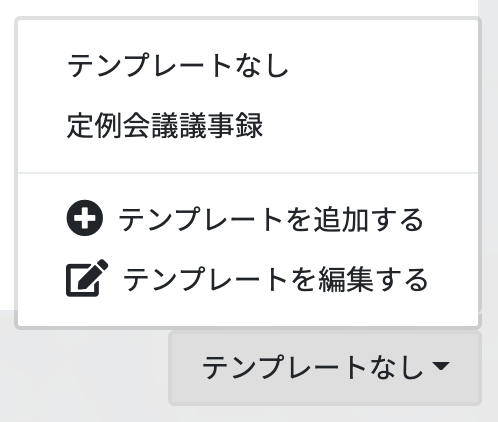 テンプレート名、タグ、タイトル、詳細を記述して、作成をクリックすると、テンプレートは保存されます。
### テンプレートを利用する
エディタ右下のテンプレート選択プルダウンをクリックして、利用したいテンプレートを選択します。選択すると、テンプレートに設定した情報が自動的に挿入されます。すでに、何かを記載してあるときに別のテンプレートを選択すると、テンプレートに設定した情報で上書きされます。
### テンプレートを編集する
エディタ右下のテンプレート選択プルダウンをクリックして「テンプレートを編集する」を選択して、プロジェクト設定のテンプレート画面に移動します。
プロジェクト設定画面からテンプレートタブを選択しても同じ画面に移動できます。
ノートテンプレートの一覧から編集したいテンプレートの「編集」リンクをクリックします。
テンプレートを編集して「更新」をクリックします。
ドラッグハンドルをドラッグしてテンプレートの表示順を並び替えることもできます。
## テンプレートを使って定型文を保存しましょう
テンプレートを使うことで、似た性質のタスクに毎回記載する項目や、毎週行われる会議の議事録の記述項目を保存して即座に呼び出すことができます。よく使う項目、文書構造はテンプレート化して保存することで、めんどうな作業を省略することができます。タスクを作成する際に忘れずに記述して欲しい項目を明示することで、不要なやりとりを軽減することにも役に立つでしょう。
テンプレート名、タグ、タイトル、詳細を記述して、作成をクリックすると、テンプレートは保存されます。
### テンプレートを利用する
エディタ右下のテンプレート選択プルダウンをクリックして、利用したいテンプレートを選択します。選択すると、テンプレートに設定した情報が自動的に挿入されます。すでに、何かを記載してあるときに別のテンプレートを選択すると、テンプレートに設定した情報で上書きされます。
### テンプレートを編集する
エディタ右下のテンプレート選択プルダウンをクリックして「テンプレートを編集する」を選択して、プロジェクト設定のテンプレート画面に移動します。
プロジェクト設定画面からテンプレートタブを選択しても同じ画面に移動できます。
ノートテンプレートの一覧から編集したいテンプレートの「編集」リンクをクリックします。
テンプレートを編集して「更新」をクリックします。
ドラッグハンドルをドラッグしてテンプレートの表示順を並び替えることもできます。
## テンプレートを使って定型文を保存しましょう
テンプレートを使うことで、似た性質のタスクに毎回記載する項目や、毎週行われる会議の議事録の記述項目を保存して即座に呼び出すことができます。よく使う項目、文書構造はテンプレート化して保存することで、めんどうな作業を省略することができます。タスクを作成する際に忘れずに記述して欲しい項目を明示することで、不要なやりとりを軽減することにも役に立つでしょう。