---
title: チームメイトのプロフィール
categoryId: how-to-use
subCategoryId: プロジェクトとチーム
---
Repsona は「人を中心とした理想的な仕事管理ツール」として、チームのために「人を知ること」が重要と考えています。プロフィール画面とその活用方法を説明します。
|この機能を利用できる人|この機能を利用できるプラン|
|---|---|
|すべて|すべて|
## プロフィール画面
Repsona のスペースに招待されて(または最初にスペースを作って)アカウント作成が完了すると、あなたはひとりのチームメイト(メンバー)として Repsona スペースに参加したことになります。
### 自分のプロフィール画面を見る
画面右上アイコンから設定メニューを開きます。
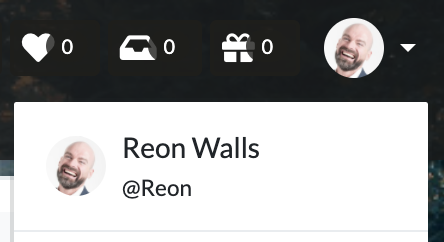 この一番上、または、 ホーム画面やコメント欄の自分の「名前」をクリックすると、自分のプロフィール画面を開くことができます。最新のアクティビティや主なタスクが表示されます。
ユーザー設定 > ユーザー情報 で設定した名前やプロフィール画像、背景画像、自己紹介などが表示されます。チームメイトがあなたのプロフィール画面を見た時に、あなたが誰なのか、どういう人なのかがよくわかるように、ぜひ充実したものを作ってください。
### メンバーのプロフィール画面を見る
コメント欄などにある「名前」をクリックすると、そのメンバーのプロフィール画面を開くことができます。最新のアクティビティや主なタスクが表示されます。
この一番上、または、 ホーム画面やコメント欄の自分の「名前」をクリックすると、自分のプロフィール画面を開くことができます。最新のアクティビティや主なタスクが表示されます。
ユーザー設定 > ユーザー情報 で設定した名前やプロフィール画像、背景画像、自己紹介などが表示されます。チームメイトがあなたのプロフィール画面を見た時に、あなたが誰なのか、どういう人なのかがよくわかるように、ぜひ充実したものを作ってください。
### メンバーのプロフィール画面を見る
コメント欄などにある「名前」をクリックすると、そのメンバーのプロフィール画面を開くことができます。最新のアクティビティや主なタスクが表示されます。
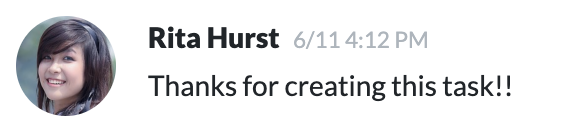 自分のプロフィール画面と同様に、そのメンバーが設定した情報が表示されます。
このメンバーがどういう人なのか、他のメンバーに紹介するために、ぜひ紹介文を書いてください。プロフィールタブの「紹介」から書くことができます。
### リアクションが集まる
コメント欄などで送ったリアクションが、その相手のプロフィール画面に集まってきます。

「デザイン」や「設計」といったスキルタグや、「ありがとう」「感謝!」のようなメッセージ、絵文字など、その人のスキルや送られたメッセージが集まってくるので、チーム活動でどのような役割を果たしているのか、どのようにコミュニケーションをしているのか、ひとめでわかります。
## プロフィールを設定する
自分のプロフィール画面の「設定」をクリックすると ユーザー設定 > ユーザー情報 の画面に遷移し、プロフィールを設定・変更することができます。
### 状況
#### 今日やること
このメンバーが、タスク詳細から「今日やる」したタスクが表示されます。「今日やる」は、翌日自動的に解除されるので、今日集中すべきことをリストアップするのに役に立ちます。
#### 完了したタスク
このメンバーが、完了したタスクが表示されます。
#### 動きのあったタスク
このメンバーの活動により動きのあったタスクが表示されます。動きのあった期間を指定することができます。
#### 今後の予定
このメンバーの今後の予定が表示されます。指定した期間が稼働予定期間になっているタスクのみを表示します。
### プロフィール
#### アクティビティ
このメンバーに関する活動が表示されます。コメントをしたり、タスクを更新したりした場合に、ここに活動が表示されます。
#### 紹介
メンバー自身による自己紹介と、他のメンバーからのリアクションが表示されます。他のメンバーからの紹介文も書くことができます。このメンバーがどういう人なのか、他のメンバーに紹介するために、ぜひ紹介文を書いてください。
## プロフィールの活用方法
Repsona は人を中心とした仕事管理ツールとして継続的にバージョンアップをしています。プロフィール画面を軸とした人のマネジメント、目標設定や評価のための仕組みの開発を進めています。
自分のプロフィール画面と同様に、そのメンバーが設定した情報が表示されます。
このメンバーがどういう人なのか、他のメンバーに紹介するために、ぜひ紹介文を書いてください。プロフィールタブの「紹介」から書くことができます。
### リアクションが集まる
コメント欄などで送ったリアクションが、その相手のプロフィール画面に集まってきます。

「デザイン」や「設計」といったスキルタグや、「ありがとう」「感謝!」のようなメッセージ、絵文字など、その人のスキルや送られたメッセージが集まってくるので、チーム活動でどのような役割を果たしているのか、どのようにコミュニケーションをしているのか、ひとめでわかります。
## プロフィールを設定する
自分のプロフィール画面の「設定」をクリックすると ユーザー設定 > ユーザー情報 の画面に遷移し、プロフィールを設定・変更することができます。
### 状況
#### 今日やること
このメンバーが、タスク詳細から「今日やる」したタスクが表示されます。「今日やる」は、翌日自動的に解除されるので、今日集中すべきことをリストアップするのに役に立ちます。
#### 完了したタスク
このメンバーが、完了したタスクが表示されます。
#### 動きのあったタスク
このメンバーの活動により動きのあったタスクが表示されます。動きのあった期間を指定することができます。
#### 今後の予定
このメンバーの今後の予定が表示されます。指定した期間が稼働予定期間になっているタスクのみを表示します。
### プロフィール
#### アクティビティ
このメンバーに関する活動が表示されます。コメントをしたり、タスクを更新したりした場合に、ここに活動が表示されます。
#### 紹介
メンバー自身による自己紹介と、他のメンバーからのリアクションが表示されます。他のメンバーからの紹介文も書くことができます。このメンバーがどういう人なのか、他のメンバーに紹介するために、ぜひ紹介文を書いてください。
## プロフィールの活用方法
Repsona は人を中心とした仕事管理ツールとして継続的にバージョンアップをしています。プロフィール画面を軸とした人のマネジメント、目標設定や評価のための仕組みの開発を進めています。