---
title: ガントチャートの使い方と活用方法
categoryId: how-to-use
subCategoryId: タスク管理
---
Repsona は、無料のフリープランでもガントチャートを利用できます。ガントチャートはプロジェクトの計画を立てるのに便利です。ガントチャートの便利な使い方と活用方法を説明します。
|この機能を利用できる人|この機能を利用できるプラン|
|---|---|
|すべて|すべて|
## ガントチャートとは?
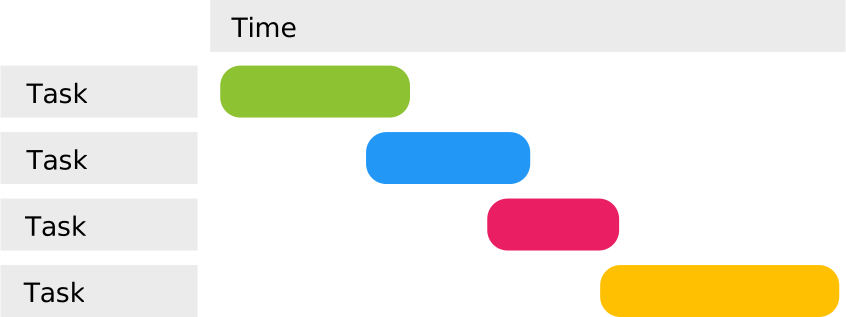
ガントチャートとは、縦軸にタスク一覧、横軸にそのタスクの期間を描いて、プロジェクト開始から終了までの全体の時間的な計画を、棒グラフでわかりやすく表現したものです。
プロジェクト全体のタスクを一望でき、タスクを進める順番、期限、担当者などの情報が、ひとめみてわかります。
Repsona では以下のようなガントチャートを、クリックやドラッグアンドドロップだけでサラサラとカンタンに作ることができます。
*[ガントチャート](/ja/w/ガントチャート/gantt)、
[進捗管理表](/ja/w/進捗管理表/gantt)、
[進行管理表](/ja/w/進行管理表/gantt)、
[進行状況表](/ja/w/進行状況表/gantt)、
[横断工程表](/ja/w/横断工程表/gantt)、
[工程管理表](/ja/w/工程管理表/gantt)、
[作業計画表](/ja/w/作業計画表/gantt)、
[タスク管理表](/ja/w/タスク管理表/gantt)、
[スケジュール表](/ja/w/スケジュール表/gantt)、
[工程表](/ja/w/工程表/gantt)、
[進捗チャート](/ja/w/進捗チャート/gantt)、
など職種や業界によって、さまざまな呼び名があるようです。*
## ガントチャートの作り方
「プロジェクトメニュー」から「ガントチャート」をクリックしてください。

### タスク一覧を作る
まず、プロジェクトで管理するタスクを一覧化します。計画時点でわかるタスクは全て洗い出してください。表示をわかりやすくするために、親子関係を使うこともできます。
### 開始終了を設定する(バーを描く)
 タスクの右側に日付ごとに区切られたエリアがあります。この部分をクリックすると、「バー」が表示され、タスクの期限を設定することができます。バーはドラッグアンドドロップで動かしたり、伸ばしたり縮めたりすることができます。バーの色は担当のユーザーの色によって自動的に決まります。ユーザーの色は、ユーザー設定で変更することができます。
### 期間、期限、偏りを調整する(バーを調整)
必要な全てのタスクに対してバーを描き、開始と終了の位置を調整していきます。必要な期間は確保できているか、特定の期限に集中していないか、特定の誰かにタスクが偏っていないかなど確認しながら調整します。
### ガントチャート作りのヒント
#### 偏りの調整
「担当者」のグルーピングを使うことで、特定の担当者へのタスクの偏りがわかりやすくなります。 実際のプロジェクトでは、「線が描かれている期間中、常に作業をしている」ということはほとんどありません。つまり「線が重なっている=忙しい」とは必ずしも言えません。プロジェクトの管理者やプロジェクトメンバーと話し合い、認識を合わせながら線を引くことで、納得感のあるスケジュールが仕上がるでしょう。
#### 第一弾の完成度
はじめから完璧な計画を作ることはできません。「だいたいこんなものかな」というところで第一弾完成とするのがおすすめです。本当に時間をかけるべきは、計画を立てることではなく、実行することです。
#### 計画は生き物
計画を立てると、計画通りに行くように錯覚したり、計画通りにしなければいけないという観念に囚われることがあります。しかし、計画は生き物です。計画外に気づき対策を打つこと、そして、常に計画の見直しと振り返りをすることが大切です。計画を育てていきましょう。
## ガントチャートの使い方
### タスクの進捗を確認する
バーの中の色の濃くなっている部分は、タスクの進捗率(ステータスが完了に近づいている割合)をあらわしています。
### タスクの詳細を確認する
タスク名、または、バーをクリックすると、タスク詳細のサイドバーが表示されます。タスクの担当者やステータスの変更、コメントの追加などができます。
### タスクの作成と検索
「タスク一覧」画面と同じように、タスクの作成や検索ができます。
### 表示期間を設定する
「表示開始日 - 表示終了日」が書かれたボタンをクリックすると、期間を選択できるカレンダーが表示されます。カレンダーで期間を設定すると、ガントチャートの表示期間が設定できます。バツボタンをクリックすると、デフォルトの期間にリセットされます。ロックボタンで表示期間を固定できます。
### 「今日」の場所に移動する
「今日」ボタンをクリックすると、ガントチャートの横スクロール位置が、今日の場所に移動します。
### 「日」「週」「月」単位で表示する
「日」「週」「月」ボタンをクリックすると、それぞれの期間の単位でガントチャートを表示します。
### 「一覧」「担当者」「ボール」「マイルストーン」単位で表示する
「担当者」「ボール」「マイルストーン」ボタンをクリックすると、それぞれの単位でガントチャートをグルーピングして表示します。 「一覧」はグルーピングを解除して表示します。
### バーにタスク名などの情報を表示する
「i」ボタンをクリックすると、バーの右に、タスクのタイトル、ステータス、期限を表示します。
### ガントチャートの編集をロックする
南京錠ボタンをクリックするとガントチャートの編集をロックします(自分自身にのみ影響)。デフォルトはロック状態です。
### 期限順で表示する
期限ソートボタンをクリックすると、ガントチャートのタスクは期限順でソートされます。親子関係を保ってソートされるため、サブタスクは親タスクの期限の中でソートされます。
### イナズマ線を表示する
イナズマ線ボタンを押すと、イナズマ線を表示します。
### タスクのバーをまとめて移動する
まとめて移動するボタンを押すと、タスクのバーをまとめて移動できるようになります。親子関係のあるタスク、または依存関係のあるタスクは、まとめて移動します。また、シフトを押したままタスクを複数選択すると、選択されたタスクは複数同時にまとめて移動することができます。
### 「元に戻す」「やり直す」
「元に戻す」「やり直す」ボタンを押すと、それぞれ、直前の状態に戻したりやり直すことができます。
### マイルストーンを追加する
「マイルストーンを追加する」ボタンをクリックして、マイルストーン名と期限を入力すると、マイルストーンを追加することができます。
「マイルストーン」画面で、そのマイルストーンまでに完了が望まれるタスクを設定してグルーピングしてください。
### ガントチャートのエリア幅を調整する
タスク一覧部分と日付部分の間の線は、ドラッグアンドドロップで位置を調整することができます。
### ガントチャートを横にスクロールする
ウィンドウのスクロールバーを使うか、日付の部分をドラッグすることで、スクロールできます。
## タスクの依存関係を設定する
### タスクの依存関係を作る
バーにマウスをのせるとバーの左右に青い玉が表示されます。
青い玉を依存関係のある別のタスクの上にドラッグアンドドロップすることで、依存関係を作ることができます。
後続タスクの開始が先行タスクの完了よりも前に設定された場合、依存線は赤く表示されます。
### タスクの依存関係を削除する
タスク詳細画面を開いて、担当者やステータスを設定する箇所の下にある詳細メニューを開きます。
タスクの右側に日付ごとに区切られたエリアがあります。この部分をクリックすると、「バー」が表示され、タスクの期限を設定することができます。バーはドラッグアンドドロップで動かしたり、伸ばしたり縮めたりすることができます。バーの色は担当のユーザーの色によって自動的に決まります。ユーザーの色は、ユーザー設定で変更することができます。
### 期間、期限、偏りを調整する(バーを調整)
必要な全てのタスクに対してバーを描き、開始と終了の位置を調整していきます。必要な期間は確保できているか、特定の期限に集中していないか、特定の誰かにタスクが偏っていないかなど確認しながら調整します。
### ガントチャート作りのヒント
#### 偏りの調整
「担当者」のグルーピングを使うことで、特定の担当者へのタスクの偏りがわかりやすくなります。 実際のプロジェクトでは、「線が描かれている期間中、常に作業をしている」ということはほとんどありません。つまり「線が重なっている=忙しい」とは必ずしも言えません。プロジェクトの管理者やプロジェクトメンバーと話し合い、認識を合わせながら線を引くことで、納得感のあるスケジュールが仕上がるでしょう。
#### 第一弾の完成度
はじめから完璧な計画を作ることはできません。「だいたいこんなものかな」というところで第一弾完成とするのがおすすめです。本当に時間をかけるべきは、計画を立てることではなく、実行することです。
#### 計画は生き物
計画を立てると、計画通りに行くように錯覚したり、計画通りにしなければいけないという観念に囚われることがあります。しかし、計画は生き物です。計画外に気づき対策を打つこと、そして、常に計画の見直しと振り返りをすることが大切です。計画を育てていきましょう。
## ガントチャートの使い方
### タスクの進捗を確認する
バーの中の色の濃くなっている部分は、タスクの進捗率(ステータスが完了に近づいている割合)をあらわしています。
### タスクの詳細を確認する
タスク名、または、バーをクリックすると、タスク詳細のサイドバーが表示されます。タスクの担当者やステータスの変更、コメントの追加などができます。
### タスクの作成と検索
「タスク一覧」画面と同じように、タスクの作成や検索ができます。
### 表示期間を設定する
「表示開始日 - 表示終了日」が書かれたボタンをクリックすると、期間を選択できるカレンダーが表示されます。カレンダーで期間を設定すると、ガントチャートの表示期間が設定できます。バツボタンをクリックすると、デフォルトの期間にリセットされます。ロックボタンで表示期間を固定できます。
### 「今日」の場所に移動する
「今日」ボタンをクリックすると、ガントチャートの横スクロール位置が、今日の場所に移動します。
### 「日」「週」「月」単位で表示する
「日」「週」「月」ボタンをクリックすると、それぞれの期間の単位でガントチャートを表示します。
### 「一覧」「担当者」「ボール」「マイルストーン」単位で表示する
「担当者」「ボール」「マイルストーン」ボタンをクリックすると、それぞれの単位でガントチャートをグルーピングして表示します。 「一覧」はグルーピングを解除して表示します。
### バーにタスク名などの情報を表示する
「i」ボタンをクリックすると、バーの右に、タスクのタイトル、ステータス、期限を表示します。
### ガントチャートの編集をロックする
南京錠ボタンをクリックするとガントチャートの編集をロックします(自分自身にのみ影響)。デフォルトはロック状態です。
### 期限順で表示する
期限ソートボタンをクリックすると、ガントチャートのタスクは期限順でソートされます。親子関係を保ってソートされるため、サブタスクは親タスクの期限の中でソートされます。
### イナズマ線を表示する
イナズマ線ボタンを押すと、イナズマ線を表示します。
### タスクのバーをまとめて移動する
まとめて移動するボタンを押すと、タスクのバーをまとめて移動できるようになります。親子関係のあるタスク、または依存関係のあるタスクは、まとめて移動します。また、シフトを押したままタスクを複数選択すると、選択されたタスクは複数同時にまとめて移動することができます。
### 「元に戻す」「やり直す」
「元に戻す」「やり直す」ボタンを押すと、それぞれ、直前の状態に戻したりやり直すことができます。
### マイルストーンを追加する
「マイルストーンを追加する」ボタンをクリックして、マイルストーン名と期限を入力すると、マイルストーンを追加することができます。
「マイルストーン」画面で、そのマイルストーンまでに完了が望まれるタスクを設定してグルーピングしてください。
### ガントチャートのエリア幅を調整する
タスク一覧部分と日付部分の間の線は、ドラッグアンドドロップで位置を調整することができます。
### ガントチャートを横にスクロールする
ウィンドウのスクロールバーを使うか、日付の部分をドラッグすることで、スクロールできます。
## タスクの依存関係を設定する
### タスクの依存関係を作る
バーにマウスをのせるとバーの左右に青い玉が表示されます。
青い玉を依存関係のある別のタスクの上にドラッグアンドドロップすることで、依存関係を作ることができます。
後続タスクの開始が先行タスクの完了よりも前に設定された場合、依存線は赤く表示されます。
### タスクの依存関係を削除する
タスク詳細画面を開いて、担当者やステータスを設定する箇所の下にある詳細メニューを開きます。
 先行タスク、後続タスクが表示されるので、バツボタンで削除します。
## ガントチャートの活用方法
ガントチャートは、特に「時間」的な視点でプロジェクト全体を見るのに有効です。プロジェクトの始まりから終わりまでの流れ、忙しくなる期間、タスクの依存関係やそれによる待ちの発生などを可視化することができます。
プロジェクトの全体的なスケジュールをたてる時や、タスクの実行に順番や細かな期限設定がある場合にガントチャートは有効です。誰が、いつまでに、何をやらなければいけないのかをしっかりとさだめて、仕事を前にすすめましょう!
### エクスポートとインポート
[エクスポートとインポート はこちらをご覧ください](002012100-import-export)
## Gantt-san から Repsona へのデータ移行
[Gantt-san から Repsona へのデータ移行 はこちらをご覧ください](004007000-gantt-san-json)
先行タスク、後続タスクが表示されるので、バツボタンで削除します。
## ガントチャートの活用方法
ガントチャートは、特に「時間」的な視点でプロジェクト全体を見るのに有効です。プロジェクトの始まりから終わりまでの流れ、忙しくなる期間、タスクの依存関係やそれによる待ちの発生などを可視化することができます。
プロジェクトの全体的なスケジュールをたてる時や、タスクの実行に順番や細かな期限設定がある場合にガントチャートは有効です。誰が、いつまでに、何をやらなければいけないのかをしっかりとさだめて、仕事を前にすすめましょう!
### エクスポートとインポート
[エクスポートとインポート はこちらをご覧ください](002012100-import-export)
## Gantt-san から Repsona へのデータ移行
[Gantt-san から Repsona へのデータ移行 はこちらをご覧ください](004007000-gantt-san-json)