---
title: チームメイトを Repsona に招待する
categoryId: get-started
subCategoryId: Repsona をはじめる
---
プロジェクトを前に進めるために、チームメイトをRepsona スペースに招待しましょう!チームメイトをスペースに招待する方法について説明します。
|この機能を利用できる人|この機能を利用できるプラン|
|---|---|
|オーナー、管理者|すべて|
Repsona はひとりでタスク管理に使うのにも便利ですが、チームで使えば、タスクの受け渡しやコメントのやりとりなど、より充実した使い方ができます。今回の仕事を前に進めるためにチームメイトをスペースに招待しましょう。
## 招待する方法は2通り
- 方法1 「招待リンク」から参加してもらう方法
- 方法2 「招待メール」を送る方法
## 方法1 「招待リンク」から参加してもらう方法
1. 画面右上アイコンから設定メニューを開きます
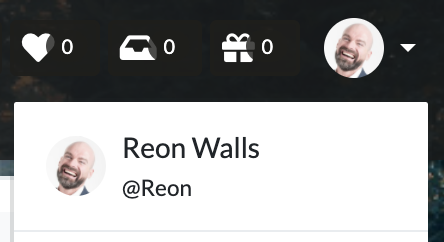 2. 「管理者設定」をクリックします。
3. 「招待リンク」タブををクリックします。
4. 「招待リンクを作成する」ボタンをクリックします。
5. 招待リンクの有効期限と招待したいプロジェクトを設定し、「作成する」ボタンをクリックします。
6. リンクのURLが作成されるので、メールやその他の連絡方法で共有してください。
共有されたURLへアクセスし、メールアドレスを入力することで、どなたでもスペースに参加することができます。
## 方法2 「招待メール」を送る方法
1. 画面右上アイコンから設定メニューを開きます
2. 「管理者設定」をクリックします。
3. 「メンバー」タブをクリックします。
4. 「新しいメンバーを招待する」ボタンをクリックします。
5. 招待したいメンバーのメールアドレスとユーザーネーム、招待したいプロジェクトを入力し、「招待する」ボタンをクリックします。
スペースに招待されたメンバーには Repsona に参加するためのリンクが記載されたメールが届きます。参加ユーザーはパスワードをセットしてログインすることができます。
## チームメイトが参加したら
チームメイトが参加したら、スペースオーナーにメールが届きます。チームメイトは「メンバー」権限で参加しているので、必要に応じて、権限を変更してください。
「招待したいプロジェクト」を設定せずに招待した場合、新しく参加したメンバーはどのプロジェクトにも参加されていない状態になります。ともに活動するために、プロジェクトに追加してください。
うまく招待できましたか?それでは、招待された側はどのように操作をすればスペースに参加することができるのか、次のページで見てみましょう。
2. 「管理者設定」をクリックします。
3. 「招待リンク」タブををクリックします。
4. 「招待リンクを作成する」ボタンをクリックします。
5. 招待リンクの有効期限と招待したいプロジェクトを設定し、「作成する」ボタンをクリックします。
6. リンクのURLが作成されるので、メールやその他の連絡方法で共有してください。
共有されたURLへアクセスし、メールアドレスを入力することで、どなたでもスペースに参加することができます。
## 方法2 「招待メール」を送る方法
1. 画面右上アイコンから設定メニューを開きます
2. 「管理者設定」をクリックします。
3. 「メンバー」タブをクリックします。
4. 「新しいメンバーを招待する」ボタンをクリックします。
5. 招待したいメンバーのメールアドレスとユーザーネーム、招待したいプロジェクトを入力し、「招待する」ボタンをクリックします。
スペースに招待されたメンバーには Repsona に参加するためのリンクが記載されたメールが届きます。参加ユーザーはパスワードをセットしてログインすることができます。
## チームメイトが参加したら
チームメイトが参加したら、スペースオーナーにメールが届きます。チームメイトは「メンバー」権限で参加しているので、必要に応じて、権限を変更してください。
「招待したいプロジェクト」を設定せずに招待した場合、新しく参加したメンバーはどのプロジェクトにも参加されていない状態になります。ともに活動するために、プロジェクトに追加してください。
うまく招待できましたか?それでは、招待された側はどのように操作をすればスペースに参加することができるのか、次のページで見てみましょう。