---
title: 初めての方へ(クイックスタートガイド)
categoryId: get-started
subCategoryId: Repsona をはじめる
---
Repsona の利用やプロジェクト管理が初めての方へ。Repsona の使い方はとってもカンタンです。やさしい使い方ガイドをご紹介します。
初めて Repsona を開いたときにメニューが多くてびっくりしたかもしれません。でも構えなくても大丈夫です!はじめは「タスク一覧」だけ使えればOKです!
Repsona はシンプルでわかりやすく、どなたでも使いやすいように工夫されています。基本的なところからはじめてみましょう。
## Repsona を使った仕事の進め方
1. タスクを作る
2. 担当者を割り当てる
3. タスクを実行する
4. 終わったらDone!
なんと、これだけです!
## タスクを作る
タスク一覧 > +ボタンから タスクを作ることができます。
 タイトルを入力してタスクを作りましょう。タスク名をつけるときのコツは「〇〇を〇〇する」です。
タスク名の下に、詳細を書きましょう。何をすればこのタスクは「終わった」と言えるのかを明確にしましょう。
「作成」ボタンをクリックすればタスクが作らます。
## 担当者を割り当てる
タスクができたら「担当者」を割り当てましょう。このタスクをDoneする実行責任者です。
「期限」が決まっていれば入力します。「ボール」というのは「一時的にボールを持っている人」を表しています。はじめは空白にしておくか「担当者」と同じものをセットしておけば大丈夫です。
## タスクを実行する
実行責任者は、割り当てられたタスクを前に進めましょう。進めるために一時的に誰かにパスを回したいこともあるかもしれません。その場合は「ボール」に設定して連絡しましょう。
連絡は、タスクの画面の下部にあるコメント欄でやりとりすることができます。コメント欄でユーザーネームにメンションすれば、チームメイトに通知が届きます。
タイトルを入力してタスクを作りましょう。タスク名をつけるときのコツは「〇〇を〇〇する」です。
タスク名の下に、詳細を書きましょう。何をすればこのタスクは「終わった」と言えるのかを明確にしましょう。
「作成」ボタンをクリックすればタスクが作らます。
## 担当者を割り当てる
タスクができたら「担当者」を割り当てましょう。このタスクをDoneする実行責任者です。
「期限」が決まっていれば入力します。「ボール」というのは「一時的にボールを持っている人」を表しています。はじめは空白にしておくか「担当者」と同じものをセットしておけば大丈夫です。
## タスクを実行する
実行責任者は、割り当てられたタスクを前に進めましょう。進めるために一時的に誰かにパスを回したいこともあるかもしれません。その場合は「ボール」に設定して連絡しましょう。
連絡は、タスクの画面の下部にあるコメント欄でやりとりすることができます。コメント欄でユーザーネームにメンションすれば、チームメイトに通知が届きます。
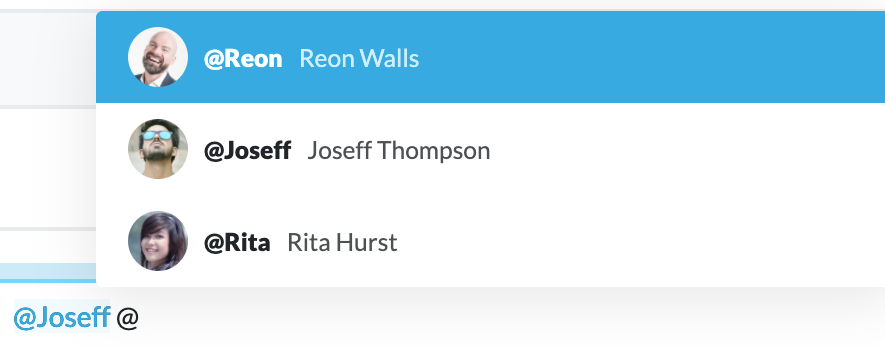 コミュニケーションをとりながら、タスクを一歩ずつでも前に進めましょう。
## 終わったらDoneにする
タスクが終わりましたか?何をすればこのタスクは「終わった」と言えるのか、タスクの詳細を再確認し、終わったならば「ステータス」をDoneに変更して完了です。
## おめでとうございます!最初のタスクが完了しました!
どんなに大きく終わりがないように見える仕事も、分割して分担して期限を設けることで、ひとつひとつは小さく完了させることができます。はじめはゴールが見えない大きなプロジェクトも、少しずつ小さく分割して、計画を立ててみましょう。
分割するのが難しくても大丈夫です。はじめは荒くて大きな「やることリスト」を作り、その「やること」を少しずつ分割していけば、いずれ詳細な計画に成長していきます。
あなたのプロジェクトが、楽しく、スムーズに前に進むことを願っています!
さぁ、次の仕事はチームでやりますか?チームメイトを招待しましょう。
コミュニケーションをとりながら、タスクを一歩ずつでも前に進めましょう。
## 終わったらDoneにする
タスクが終わりましたか?何をすればこのタスクは「終わった」と言えるのか、タスクの詳細を再確認し、終わったならば「ステータス」をDoneに変更して完了です。
## おめでとうございます!最初のタスクが完了しました!
どんなに大きく終わりがないように見える仕事も、分割して分担して期限を設けることで、ひとつひとつは小さく完了させることができます。はじめはゴールが見えない大きなプロジェクトも、少しずつ小さく分割して、計画を立ててみましょう。
分割するのが難しくても大丈夫です。はじめは荒くて大きな「やることリスト」を作り、その「やること」を少しずつ分割していけば、いずれ詳細な計画に成長していきます。
あなたのプロジェクトが、楽しく、スムーズに前に進むことを願っています!
さぁ、次の仕事はチームでやりますか?チームメイトを招待しましょう。